Tin mới

Trong nỗ lực hỗ trợ nền kinh tế và nuôi dưỡng nguồn thu bền vững, Bộ Tài chính đang lấy ý kiến về việc nâng ngưỡng...
Trong công ty vận tải, giá thành dịch vụ vận tải được xác định bằng cách tập hợp toàn bộ chi phí phát sinh để thực hiện...
Khi rà soát Tài khoản 111 – Tiền mặt, kế toán cần kiểm tra cả số liệu kế toán, chứng từ và thực tế quỹ tiền mặt để đảm...
Đối với những trường trả lại hàng hóa, dịch vụ thì hóa đơn điện tử sẽ xử lý như thế nào? Cùng Kế toán Đức Minh tìm hiểu...
Vàng là kim loại quý và có giá trị cao nên nhận được rất nhiều sự quan tâm từ tất cả mọi người. Việc thành lập công ty...
Hình ảnh


Được tài trợ

Chủ đề tìm nhiều
Cách link dữ liệu giữa các file excel với nhau – Kế toán Đức Minh
Trong quá trình sử dụng excel, có thể bạn sẽ cần phải sử dụng dữ liệu từ file này chuyển sang file kia một cách nhanh chóng mà dữ liệu thay đổi vẫn được cập nhật bằng cách liên kết link giữa các file dữ liệu nhau.Cách thực hiện như thế nào? Chúng ta cùng tìm hiểu qua bài viết dưới đây của Kế toán Đức minh nhé.

Để lấy dữ liệu từ file excel này sang file excel khác chúng ta cần thực hiện qua 7 bước sau đây:
– Bước 1: mở 2 file excel
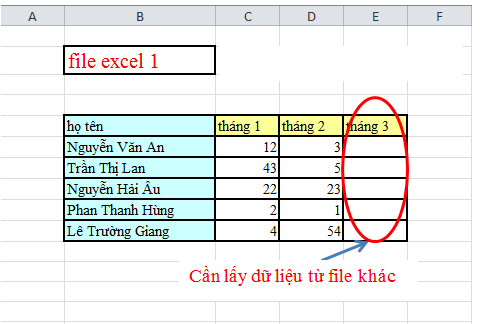
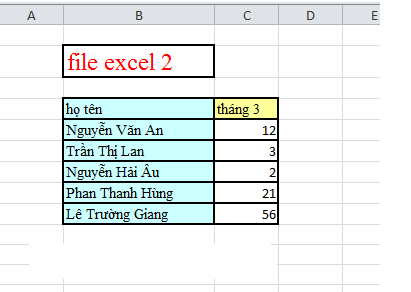
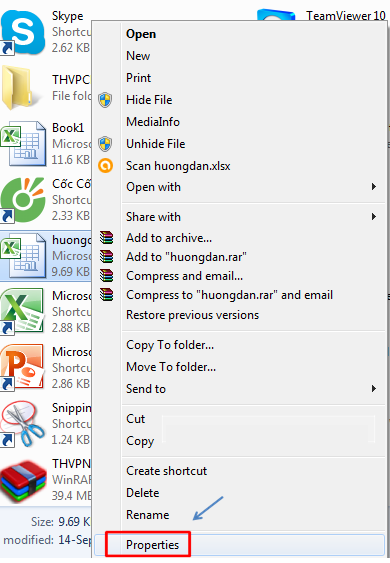
– Bước 2: mở nơi lưu file excel cần lấy dữ liệu ( ví dụ ở đây là file excel 1). Nhấp phải chuột vào file đó chọn properties
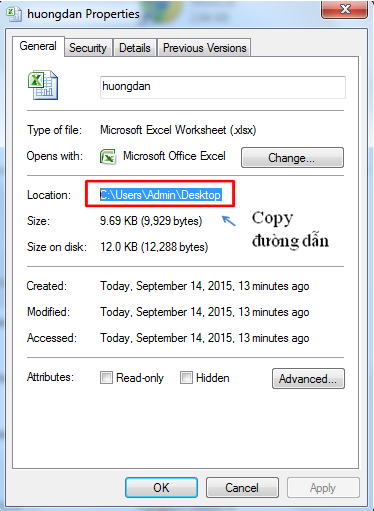
– Bước 3: copy đường dẫn Location chọn OK
– Bước 4: Dán đường dẫn vào file excel cần lấy dữ liệu
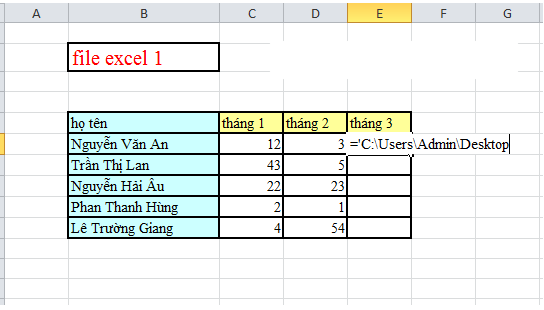
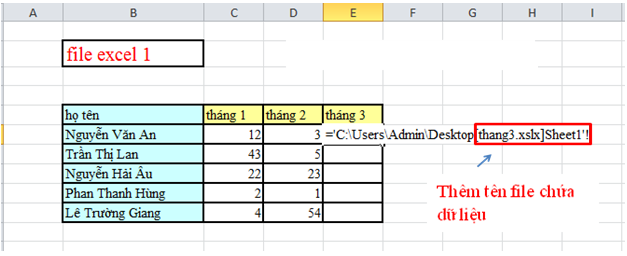
– Bước 5: thêm file excel chứa dữ liệu như bên dưới hình
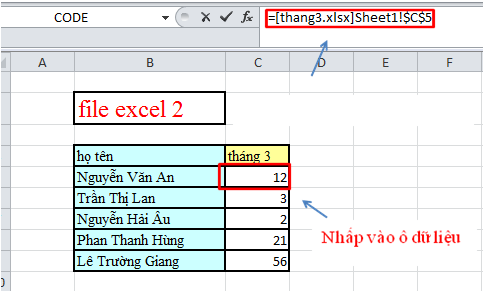
– Bước 6: copy đường dẫn =’C:\Users\Admin\Desktop[thang3.xslx]Sheet1′!. Sau đó vào file excel chứa dữ liệu (cụ thể là file excel 2). Nhấp vào ô dữ liệu như bên dưới hình
– Bước 7: vào file excel cần lấy dữ liệu (file excel 1) và dán lại đường dẫn =’C:\Users\Admin\Desktop[thang3.xslx]Sheet1′! như bên dưới hình
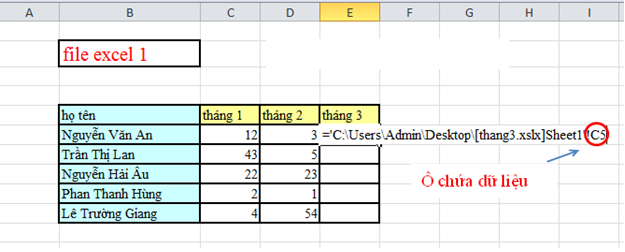
– Nhấn Enter để xem kết quả
Để biết thêm nhiều thông tin hữu ích về tin học bạn có thể ghé thăm website: https://ketoanducminh.edu.vn/ hoặc đăng ký tham gia ngay lớp học tin học văn phòng tại các chi nhánh của Đức Minh hoặc nếu bạn không có thời gian học theo các khóa học tại trung tâm thì bạn hoàn toàn có thể học tại nhà bằng cách đăng ký khóa học tin văn phòng online mới của Đức Minh nhé.
Các bạn có thể tham khảo thêm một số bài viết liên quan:
=>>> Hướng dẫn “Lọc tự động và Lọc chi tiết dữ liệu trong excel”
=>>> 2 cách xóa dữ liệu, nội dung trùng lặp trong Excel
=>>> Các kiểu dữ liệu trong EXCEL- Kế toán Đức Minh
- Ngọc Anh-
>>> địa chỉ học kế toán tại hoàng mai
Với mục tiêu “Sự thành công của học viên là niềm tự hào của Đức Minh”, Công ty đào tạo kế toán và tin học Đức Minh là nơi đào tạo kế toán thực tế và tin học văn phòng uy tín và chuyên nghiệp nhất Hà Nội hiện nay. Đức Minh luôn sẵn sàng hỗ trợ hết mình vì học viên, luôn đồng hành cùng học viên trên bước đường đi tới thành công.
Lịch học dạy kèm linh động từ thứ 2 đến thứ 7 hàng tuần cho tất cả các học viên:
Ca 1: Từ 8h -> 11h30 * Ca 2: Từ 13h30 -> 17h * Ca 3: Từ 18h -> 20h
Bảng giá khóa họcTỔ CHỨC THI VÀ CẤP CHỨNG CHỈ CỦA VIỆN KẾ TOÁN ĐỨC MINH
Mọi chi tiết vui lòng liên hệ:
HỌC VIỆN ĐÀO TẠO KẾ TOÁN - TIN HỌC ĐỨC MINH
HÀ NỘI
Cơ Sở 1: Tầng 2 - Tòa nhà B6A Nam Trung Yên - đường Nguyễn Chánh – Cầu Giấy HN - 0339.156.806
Cơ Sở 2: P902 tầng 9 tòa Licogi 12 . Số 21 Đại Từ - Đại Kim ( đối diện khu chung cư Eco Lake View) - Hoàng Mai - Hà Nội. ĐT / ZALO: 0342.254.883
Cơ Sở 3: Phòng 504, chung cư H1-3 Thanh Xuân Nam, đầu ngõ 445 Nguyễn Trãi, Thanh Xuân, Hà Nội - 0339.421.606
HỒ CHÍ MINH
Cơ Sở 1: 537/41 Nguyễn Oanh, p 17, Gò Vấp, Hồ Chí Minh - 0972 711 886
BÀI VIẾT LIÊN QUAN
- 2 cách tạo dòng kẻ ngang cực nhanh trong WORD – Kế toán Đức Minh (23/11)
- Đánh số trang trong Excel không bắt đầu từ 1 – Kế toán Đức Minh. (19/11)
- Hướng dẫn cách tách ô, gộp ô trong Word cực kỳ đơn giản – Kế toán Đức Minh. (13/11)
- Cách xóa dòng trống trong file dữ liệu Excel – Kế toán Đức Minh. (12/11)
- Tách dữ liệu nhanh chóng với Text to Columns trong Excel- Kế toán Đức Minh (08/11)
- Bạn đã biết cách sử dụng CONSOLIDATE trong excel chưa? (07/11)
- 52 phím tắt Tin học giúp thao tác máy tính siêu nhanh – Kế toán Tin học Đức Minh. (26/10)
- Hướng dẫn cách xoá từ viết tắt, Autotext trong Word và Excel - Kế toán Đức Minh. (26/09)
- 6 cách khắc phục lỗi Excel không hiển thị nội dung bảng tính - KTĐM (26/09)
- Cách xoá bỏ đánh số trang trong Word cực kỳ đơn giản - Kế toán Đức Minh. (26/09)