Tin mới

Thông tin về mức lương tối đa đóng BHXH năm 2026 cả sẽ được Kế Toán Đức Minh giải đáp trong bài viết sau.
Đóng bảo hiểm xã hội (BHXH) là nghĩa vụ bắt buộc đối với cả doanh nghiệp và người lao động. Bài viết cập nhật tỷ lệ...
Chuyển nhượng bất động sản thuộc trường hợp phải chịu thuế thu nhập cá nhân. Tuy nhiên, tương ứng với từng trường hợp...
Gạch ốp lát là một trong những mặt hàng phải chịu thuế nhập khẩu. Tuy nhiên, gạch ốp lát có rất nhiều loại, việc hiểu...
Nghị định quy định xử phạt vi phạm hành chính về giao thông đường sắt, năng lượng nguyên tử, văn hóa và quảng cáo,...là...
Hình ảnh


Được tài trợ

Chủ đề tìm nhiều
Cách tách họ và tên trong excel không phải ai cũng biết
Bạn là một nhân viên văn phòng và thường xuyên phải làm việc với danh sách rất nhiều họ tên. Bạn đang muốn tách riêng họ và tên danh sách đó ra? Vậy phải làm như thế nào? Bài viết sau đây, Kế toán tin học Đức Minh sẽ hướng dẫn bạn đọc chi tiết các bước như sau nhé!
Có lẽ đây là vấn đề thường gặp nhất của dân văn phòng. Vậy cho nên chúng ta đừng để phải mất quá nhiều thời gian với nó.
Giả sử chúng ta phải tách họ và tên của một danh sách 5 người sau đây:
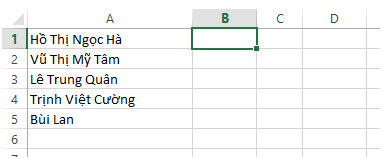
1.Tách tên
- Copy lại cột A sang cột C.
- Khoanh vùng các tên cần tách họ và tên ở cột C
- Nhấn tổ hợp phím Ctrl + F để mở hộp thoại tìm kiếm và thay thế
- Ở hộp thoại Find what trong cửa sổ Replace, hãy nhập: *_ (dấu sao và khoảng trắng)
- Chọn Replace All và chờ đợi điều kỳ diệu
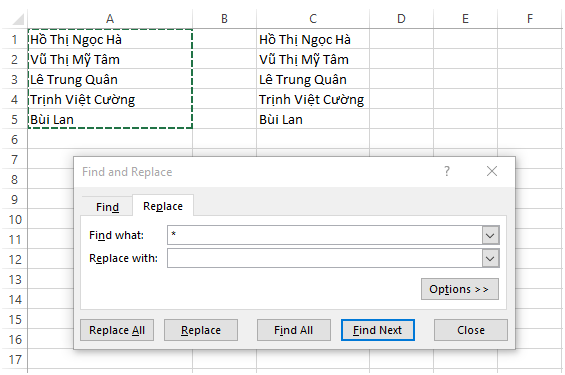
Kết quả là bạn đã tách ra được tên từ danh sách tên đầy đủ rồi.

2.Tách phần còn lại của tên.
Vậy còn phần còn lại của tên thì phải làm sao? Đơn giản thôi, hãy:
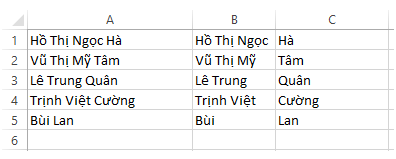
- Trỏ chuột qua ô B1
- Nhập công thức sau: =LEFT(A1,LEN(A1)-LEN(C1))
- Copy xuống các ô còn lại
Vậy là bạn đã có 1 danh sách họ riêng, tên riêng hoàn chỉnh:
Với công cụ excel sẽ giúp công việc của bạn trở lên dễ dàng hơn rất nhiều. Bạn đọc có thể tham khảo thêm một số thủ thuật excel hữu hiệu như sau:
>>> Định dạng số 0 đằng trước trong dãy số trên Excel thật dễ dàng
>>> Cách ẩn và hiện các dòng/ cột trong Excel vô cùng đơn giản.
>>> Bạn biết cấu trúc và cách dùng hàm LEFT trong Excel chưa?
Kế toán Đức Minh chúc bạn đọc thành công!
-Huyen Babi-
Với mục tiêu “Sự thành công của học viên là niềm tự hào của Đức Minh”, Công ty đào tạo kế toán và tin học Đức Minh là nơi đào tạo kế toán thực tế và tin học văn phòng uy tín và chuyên nghiệp nhất Hà Nội hiện nay. Đức Minh luôn sẵn sàng hỗ trợ hết mình vì học viên, luôn đồng hành cùng học viên trên bước đường đi tới thành công.
Lịch học dạy kèm linh động từ thứ 2 đến thứ 7 hàng tuần cho tất cả các học viên:
Ca 1: Từ 8h -> 11h30 * Ca 2: Từ 13h30 -> 17h * Ca 3: Từ 18h -> 20h
Bảng giá khóa họcTỔ CHỨC THI VÀ CẤP CHỨNG CHỈ CỦA VIỆN KẾ TOÁN ĐỨC MINH
Mọi chi tiết vui lòng liên hệ:
HỌC VIỆN ĐÀO TẠO KẾ TOÁN - TIN HỌC ĐỨC MINH
HÀ NỘI
Cơ Sở 1: Tầng 2 - Tòa nhà B6A Nam Trung Yên - đường Nguyễn Chánh – Cầu Giấy HN - 0339.156.806
Cơ Sở 2: P902 tầng 9 tòa Licogi 12 . Số 21 Đại Từ - Đại Kim ( đối diện khu chung cư Eco Lake View) - Hoàng Mai - Hà Nội. ĐT / ZALO: 0342.254.883
Cơ Sở 3: Phòng 504, chung cư H1-3 Thanh Xuân Nam, đầu ngõ 445 Nguyễn Trãi, Thanh Xuân, Hà Nội - 0339.421.606
HỒ CHÍ MINH
Cơ Sở 1: 537/41 Nguyễn Oanh, p 17, Gò Vấp, Hồ Chí Minh - 0972 711 886
BÀI VIẾT LIÊN QUAN
- Định dạng số 0 đằng trước trong dãy số trên Excel thật dễ dàng (20/07)
- Khôi phục lại file Word và Excel chẳng may chưa kịp lưu chỉ trong vài nốt nhạc (18/07)
- Cách sửa lỗi định dạng ngày tháng trong Excel (17/07)
- 14 Mẹo excel giúp dân kế toán nhanh hơn bội phần (15/07)
- Hướng dẫn cách tách ô trong Excel 2003, 2007 vô cùng đơn giản không phải ai cũng biết. (14/07)
- Cách mặc định font chữ trong word - thủ thuật bỏ túi của dân văn phòng (21/06)
- Cách vẽ biểu đồ trong excel 2007 cực kì đơn giản! (09/06)
- 5 cách chuyển đổi từ file PDF sang WORD (07/06)
- Phù phép với thanh quét định dạng trong Word 2003-2013 (25/05)
- Sự giống nhau và khác nhau khi xuống dòng 1 ô trong Excel (24/05)