Tin mới

Trả lời câu hỏi của phóng viên tại buổi họp báo thường kỳ (6/10), đại diện Bộ Tài chính cho rằng: Hộ kinh doanh có...
“Nợ” và “có” là những khái niệm cốt lõi trong kế toán, gắn liền trực tiếp với việc phản ánh dòng tiền, tài sản và nguồn...
Không phải mọi khoản thuế GTGT đầu vào chưa được khấu trừ đều có thể đề nghị hoàn thuế. Doanh nghiệp cần đáp ứng đầy đủ...
Khi bắt đầu học kế toán bạn thường rất khó để nhớ hết các tài khoản. Cùng Kế toán Đức Minh học qua những mẹo hay ghi...
Đối với kế toán thanh toán thì cần lưu ý những nghiệp vụ gì? Cùng Kế toán Đức Minh tìm hiểu chi tiết qua bài viết sau...
Hình ảnh


Được tài trợ

Chủ đề tìm nhiều
Mẹo lặp lại thanh tiêu đề của bảng ở trang sau trong Word – Kế toán Đức Minh.
Khi làm việc với bảng trong Word, trường hợp bảng của bạn có nội dung quá dài tràn sang cả trang sau thì việc lặp lại thanh tiêu đề ở trang sau là vô cùng cần thiết. Hãy theo dõi bài viết sau để biết cách lặp lại tiêu đề của bảng ở trang sau trong Word.

Bước 1:
Đầu tiên các bạn cần mở file Word lên. Sau đó tìm tới vị trí bảng cần lặp lại tiêu đề ở trang sau.

Bước 2:
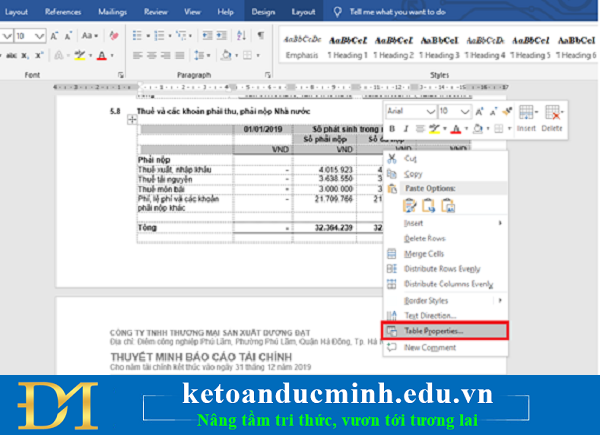
Tiếp theo, các bạn bôi đen toàn bộ những dòng tiêu đề cần lặp lại. Sau đó nhấn chuột phải và chọn Table Properties.
Bước 3:
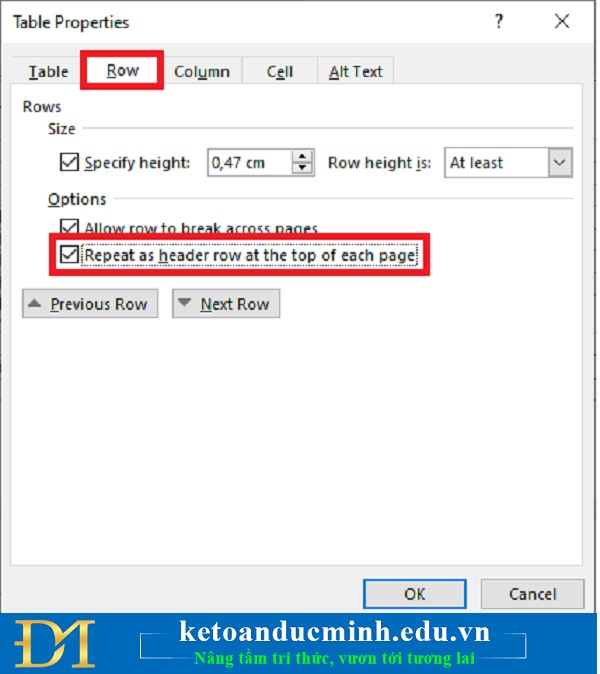
Lúc này, cửa sổ Table Properties hiện ra. Các bạn chọn thẻ Row. Sau đó tích chọn vào ô Repeat as header row at the top of each page. Cuối cùng nhấn OK để hoàn tất.
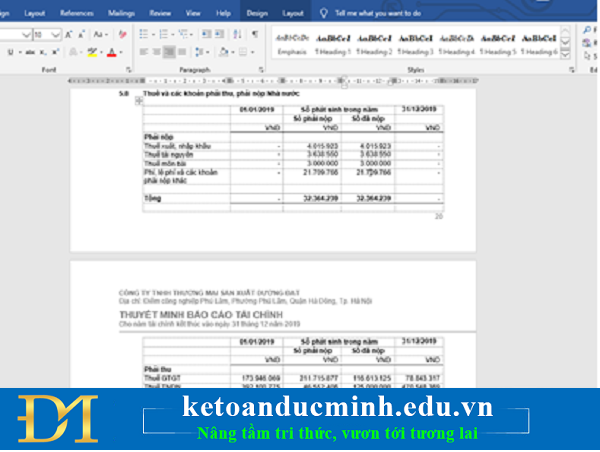
Chỉ cần như vậy, tiêu đề của bảng sẽ được lại nếu bảng của bạn quá dài và bị tràn xuống trang sau. Bây giờ bạn đã không cần phải lo bảng của mình quá dài không vừa trong một trang nữa mà có thể thoải mái để nó tràn xuống trang sau.
Như vậy, bài viết trên đã hướng dẫn các bạn cách lặp lại thanh tiêu đề của bảng ở trang sau trong Word. Hy vọng bài viết sẽ hữu ích với các bạn trong quá trình làm việc.
Bạn đọc có thể tham khảo thêm các bài viết có liên quan:
>>> Cách đơn giản để loại bỏ dấu ngắt trang trong Microsoft Word – Kế toán Đức Minh.
Kế toán Đức Minh chúc bạn đọc thành công!
-Ms Le-
Với mục tiêu “Sự thành công của học viên là niềm tự hào của Đức Minh”, Công ty đào tạo kế toán và tin học Đức Minh là nơi đào tạo kế toán thực tế và tin học văn phòng uy tín và chuyên nghiệp nhất Hà Nội hiện nay. Đức Minh luôn sẵn sàng hỗ trợ hết mình vì học viên, luôn đồng hành cùng học viên trên bước đường đi tới thành công.
Lịch học dạy kèm linh động từ thứ 2 đến thứ 7 hàng tuần cho tất cả các học viên:
Ca 1: Từ 8h -> 11h30 * Ca 2: Từ 13h30 -> 17h * Ca 3: Từ 18h -> 20h
Bảng giá khóa họcTỔ CHỨC THI VÀ CẤP CHỨNG CHỈ CỦA VIỆN KẾ TOÁN ĐỨC MINH
Mọi chi tiết vui lòng liên hệ:
HỌC VIỆN ĐÀO TẠO KẾ TOÁN - TIN HỌC ĐỨC MINH
HÀ NỘI
Cơ Sở 1: TẦNG 4 - P.406 - TÒA NHÀ D'OFFICE - SỐ 28 THÀNH THÁI - CẦU GIẤY – HÀ NỘI. (Đi Đến Số 201 Cầu Giấy Rẽ Vào Khoảng 700m - Tòa Nhà Bên Tay Trái) Hoặc (Đi Thẳng Phố Duy Tân – Phố Tôn Thất Thuyết Vào) - ĐT/Zalo: 0339.156.806
Cơ Sở 2: P902 tầng 9 tòa Licogi 12 . Số 21 Đại Từ - Đại Kim ( đối diện khu chung cư Eco Lake View) - Hoàng Mai - Hà Nội. ĐT / ZALO: 0342.254.883
Cơ Sở 3: Phòng 504, chung cư H1-3 Thanh Xuân Nam, đầu ngõ 445 Nguyễn Trãi, Thanh Xuân, Hà Nội - 0339.421.606
HỒ CHÍ MINH
Cơ Sở 1: 537/41 Nguyễn Oanh, p 17, Gò Vấp, Hồ Chí Minh - 0972 711 886
BÀI VIẾT LIÊN QUAN
- Tìm hiểu quy trình mở sổ, ghi sổ, khóa sổ kế toán – Kế toán Đức Minh. (13/07)
- Lương làm thêm giờ có phải đóng bảo hiểm xã hội? Kế toán Đức Minh. (12/07)
- Những thời điểm ghi vào sổ kế toán nhiều người còn nhầm lẫn – Kế toán Đức Minh (12/07)
- Cần giấy tờ gì để hưởng chế độ tai nạn lao động? Kế toán Đức Minh. (11/07)
- Tiền trợ cấp thất nghiệp năm 2020 là bao nhiêu? Kế toán Đức Minh (11/07)
- Làm sao để nhận tiền bảo hiểm thất nghiệp nhanh nhất – Kế toán Đức Minh. (10/07)
- Mẫu đơn đề nghị giải quyết thất nghiệp mà người lao động cần biết – Kế toán Đức Minh. (10/07)
- Doanh nghiệp cần làm gì khi bị thanh tra bảo hiểm thai sản?- KTĐM (10/07)
- Tỷ lệ đóng BHXH bắt buộc, BHTN, BHYT từ ngày 15-07-2020 – KTĐM (10/07)
- Cần lưu ý những vấn đề gì khi tách doanh nghiệp – Kế toán Đức Minh (09/07)