Tin mới

Không ít người lao động sau khi nghỉ việc bỏ lỡ quyền lợi nhận trợ cấp thất nghiệp chỉ vì không nắm rõ thủ tục. Trong...
Từ ngày 01/07/2026, Luật Dân số 2025 chính thức có hiệu lực, theo đó nhiều quy định mới về chính sách dân số và bảo...
Hợp đồng lao động điện tử đang trở thành lựa chọn quan trọng trong quản trị nhân sự, đặc biệt với doanh nghiệp có nhiều...
Ngày 27/05/2026, Bảo hiểm xã hội Việt Nam đã ban hành Quyết định 422/QĐ-BHXH quy định về quy trình thực hiện các hoạt...
Tại Nghị định 161/2026/NĐ-CP, Chính phủ quy định mức lương cơ sở từ ngày 01/7/2026 là 2,53 triệu đồng/tháng. Đây không...
Hình ảnh


Được tài trợ

Chủ đề tìm nhiều
Cách chèn comment trong Excel
Chào các bạn, hôm nay Đức Minh sẽ hướng dẫn các bạn thêm 01 mẹo nữa đó là cách chèn comment ( ghi chú, nhận xét ) trong excel để có thể giúp bạn dễ dàng thay đổi, tùy chỉnh theo mong muốn của mình.
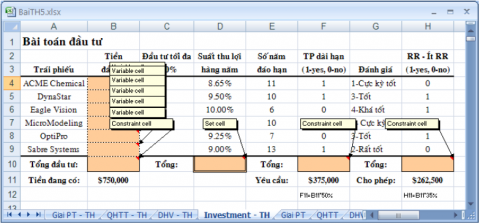
Để giải thích rõ hơn thông tin cho một ô nào đó trên Sheet, người sử dụng thường dùng chức năng nhận xét (Comment). Khi sử dụng chức năng Comment, người sử dụng dễ dàng đính kèm thông tin vào ô mà thông tin này không thể hiện nội dung trong ô dữ liệu này.

1. Thay đổi tên người dùng
Mỗi khi tạo 1 Comment, Excel sẽ mặc định chèn tên User đăng nhập vào phía trên khung Comment, nếu không thích thiết lập mặc định này bạn hoàn toàn có thể thay đổi bằng một thông tin khác hoặc để trống.

- Kích nút Office Button
- Chọn Excel Options\Popular

- Xóa hoặc nhập thông tin cần thay đổi vào mục User Name
- Nhấn OK
2. Xem tất cả các Comment
Để tiết kiệm không gian theo dõi và làm việc, Excel mặc định không hiển thị nội dung Comment, mà chỉ khi người dùng để trỏ chuột vào ô có chứa Comment thì nội dung mới hiện ra.
Nếu như bạn muốn hiển thị tất cả nội dung các Comment mà không phải di chuột, bạn thực hiện theo các bước dưới đây.
Chọn Tab Review kích chọn nút Show All Comment, để ẩn toàn bộ Comment kích lại nút này một lần nữa.
Hoặc bạn có thể thực hiện theo cách khác
- Kích nút Office Button
- Chọn Excel Options\Advanced\Display

- Chọn mục Comment and indicators
3. Thêm một hình ảnh
Nếu bạn muốn chèn hình ảnh vào Comment để tăng hiệu quả truyền tải thông điệp, bạn thực hiện các bước dưới đây.

- Bấm chuột phải vào Border Comment và chọn Format Comment.
- Chọn Tab Color and Lines.
- Kích mũi tên thả xuống tại mục Fill\Color, chọn Fill Effects.
- Nhấp vào Tab Picture và sau đó nhấp vào Chọn Ảnh.
- Xác định vị trí và nhấp đúp vào tập tin hình ảnh.
- Nhấn OK hai lần.
Chúc các bạn thành công!
Với mục tiêu “Sự thành công của học viên là niềm tự hào của Đức Minh”, Công ty đào tạo kế toán và tin học Đức Minh là nơi đào tạo kế toán thực tế và tin học văn phòng uy tín và chuyên nghiệp nhất Hà Nội hiện nay. Đức Minh luôn sẵn sàng hỗ trợ hết mình vì học viên, luôn đồng hành cùng học viên trên bước đường đi tới thành công.
Lịch học dạy kèm linh động từ thứ 2 đến thứ 7 hàng tuần cho tất cả các học viên:
Ca 1: Từ 8h -> 11h30 * Ca 2: Từ 13h30 -> 17h * Ca 3: Từ 18h -> 20h
Bảng giá khóa họcTỔ CHỨC THI VÀ CẤP CHỨNG CHỈ CỦA VIỆN KẾ TOÁN ĐỨC MINH
Mọi chi tiết vui lòng liên hệ:
HỌC VIỆN ĐÀO TẠO KẾ TOÁN - TIN HỌC ĐỨC MINH
HÀ NỘI
Cơ Sở 1: Tầng 2 - Tòa nhà B6A Nam Trung Yên - đường Nguyễn Chánh – Cầu Giấy HN - 0339.156.806
Cơ Sở 2: P902 tầng 9 tòa Licogi 12 . Số 21 Đại Từ - Đại Kim ( đối diện khu chung cư Eco Lake View) - Hoàng Mai - Hà Nội. ĐT / ZALO: 0342.254.883
Cơ Sở 3: Phòng 504, chung cư H1-3 Thanh Xuân Nam, đầu ngõ 445 Nguyễn Trãi, Thanh Xuân, Hà Nội - 0339.421.606
HỒ CHÍ MINH
Cơ Sở 1: 537/41 Nguyễn Oanh, p 17, Gò Vấp, Hồ Chí Minh - 0972 711 886
BÀI VIẾT LIÊN QUAN
- Hướng dẫn cài office 2007 (03/08) ketoanducminh.com
- Hẹn giờ tự động tắt máy tính Win 7, 8, XP đơn giản nhanh chóng như thế nào? (02/08)
- Hướng dẫn cách chuyển đổi đơn vị đo trong Microsoft Word 2007 (07/07)
- Nội dung khóa học tin học văn phòng (24/06)
- Các Phím Tắt Thông Dụng Khi Sử Dụng Website (16/05)
- Lỗi MS word cơ bản gặp trong tin học văn phòng. (25/04)
- Thi và cấp chứng chỉ tin học văn phòng tại Đức Minh (25/04)
- Kinh Nghiệm Đánh Máy " Thần Tốc" (23/04)
- Tin học văn phòng cấp tốc cho mọi người (21/04)
- 16 Thủ Thuật Cần Thiết Trong Excel (21/04)