

Trả lời nhanh
Để xóa từ viết tắt (AutoCorrect, Autotext) trong Word và Excel, vào File, chọn Options, tiếp tục chọn Proofing rồi AutoCorrect Options. Tại đây chọn mục viết tắt không muốn dùng và nhấn Delete. Muốn tắt hẳn tính năng thay thế viết tắt, bỏ chọn Replace text as you type. Với Word 2003, vào Insert, chọn Autotext để thiết lập và xóa.
Ý chính
- Vào File, chọn Options, rồi chọn Proofing
- Chọn AutoCorrect Options để xem danh sách từ viết tắt
- Chọn từ viết tắt không muốn dùng và nhấn nút xóa
- Bỏ chọn Replace text as you type để tắt hẳn tính năng viết tắt
- Word 2003: vào Insert, chọn Autotext để thiết lập và xóa
Theo quy định tại thời điểm đăng bài (26/09/2018); chính sách có thể đã thay đổi.
Bạn vào File --> Options
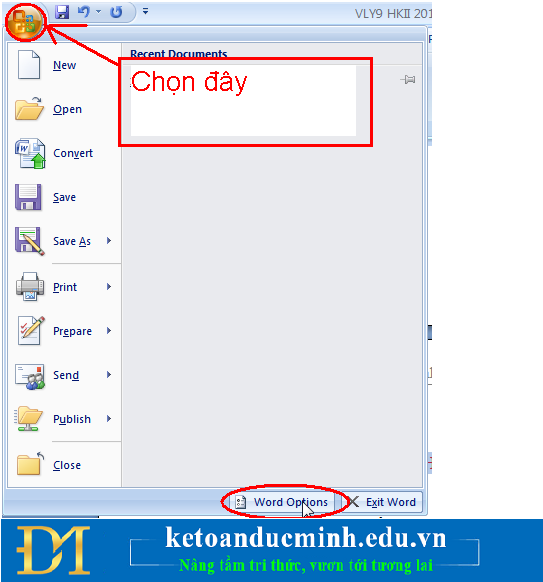
Ảnh 1:Hướng dẫn cách xoá từ viết tắt, Autotext trong Word và Excel
Tiếp tục chọn Proofing --> Chọn AutoCorrect Options...
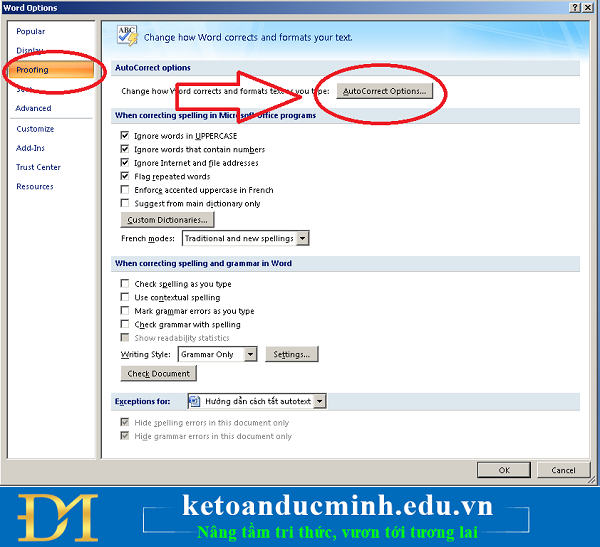
Ảnh 2:Hướng dẫn cách xoá từ viết tắt, Autotext trong Word và Excel
Sau đó muốn xóa viết tắt nào bạn không thích thì click chọn sau đó nhấn xóa, đây chính là chức năng Autotext
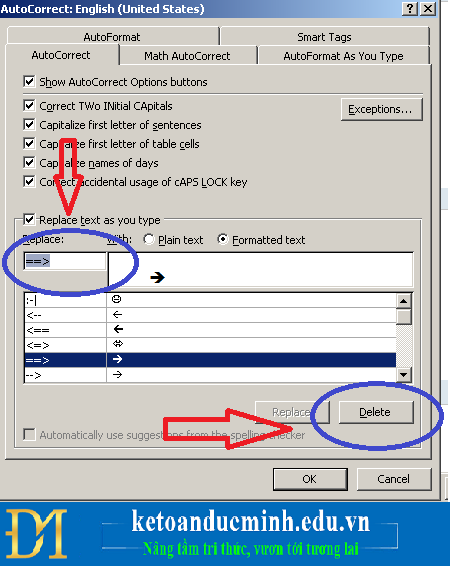
Ảnh 3:Hướng dẫn cách xoá từ viết tắt, Autotext trong Word và Excel
Đối với phiên bản Word 2003 thì bạn vào Insert --> Autotext để thiết lập và xóa
Nếu muốn tắt chức năng Autotext thì bạn uncheck vào phần: Replace text as you type sẽ tắt tính năng viết tắt này
Kế toán Đức Minh chúc bạn đọc thành công!
-Ms Le-
Bạn đọc có thể tham khảo thêm các bài viết có liên quan
>>> Cách xoá bỏ đánh số trang trong Word cực kỳ đơn giản - Kế toán Đức Minh.
>>> Xóa đường nằm ngang trong văn bản trên Microsoft Word – Kế toán Đức Minh
>>> Sắp xếp tên theo thứ tự ABC trong Word –Kế toán Đức Minh
>>> Cách sửa lỗi cách chữ trong Word rất đơn giản - Kế toán Đức Minh.
Khoá học liên quan
Kế toán thực tế
Kèm 1-1 trên chứng từ thật · khai giảng liên tục


