

Trả lời nhanh
Để sắp xếp tên theo thứ tự ABC trong Word, bôi đen cột tên rồi chọn thẻ Layout > Sort, chọn Ascending (A đến Z) hoặc Descending (Z đến A) và nhấn OK. Nếu có tên trùng, bôi đen cả cột Họ và Tên, đặt Sort by là Tên, Then by là Họ. Bảng có cột số thứ tự thì chọn Options > Sort column only để cột số thứ tự giữ nguyên khi sắp xếp.
Ý chính
- Sắp xếp tên theo thứ tự abc
- Sắp xếp họ và tên theo thứ tự abc
- Sắp xếp tên trong trường hợp có cột số thứ tự
Theo quy định tại thời điểm đăng bài (08/08/2018); chính sách có thể đã thay đổi.
1. Sắp xếp tên theo thứ tự abc
Bước 1: Mở file Word chứa bảng dữ liệu cần sắp xếp tên theo thứ tự abc, sau đó chọn (bôi đen) cột tên (hoặc một cột bất kỳ khác trường tên) mà bạn muốn sắp xếp.
Lưu ý: các bạn có thể chọn nhanh bằng cách di chuyển chuột lên phía trên cùng cột sẽ thấy một mũi tên đen chỉ xuống, các bạn chỉ cần nhấn chọn là sẽ chọn tất cả cột đó.
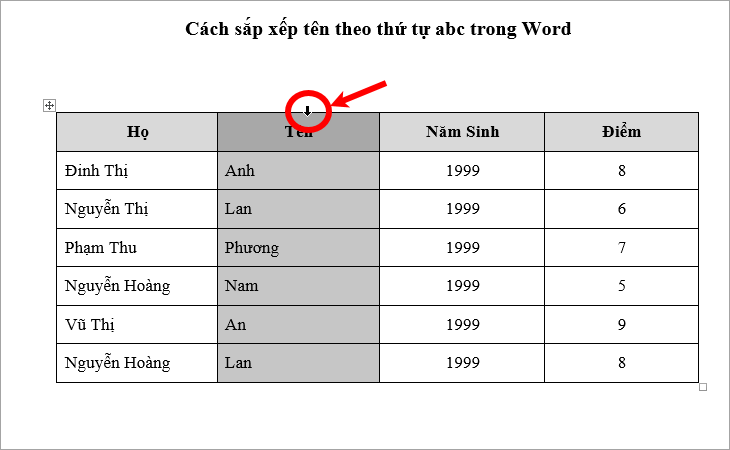
Ảnh 1: Sắp xếp tên theo thứ tự ABC trong Word
Bước 2: Chọn thẻ Layout -> Sort để mở hộp thoại Sort.

Ảnh 2: Sắp xếp tên theo thứ tự ABC trong Word
Bước 3: Trong Sort, các bạn để mặc định Sort by là tên cột cần sắp xếp, trong My list has các bạn chọn Header row nếu bước 1 bạn chọn cả tiêu đề cột (Tên) để Word không sắp xếp ô đầu tiên, nếu không chọn tiêu đề cột thì các bạn chọn No header row.
Tiếp theo các bạn chọn kiểu sắp xếp theo tên:
Ascending: sắp xếp tăng dần (A-> Z).
Desending là sắp xếp giảm dần (Z->A).
Sau khi đã thiết lập xong các bạn nhấn OK để bắt đầu sắp xếp.

Ảnh 3: Sắp xếp tên theo thứ tự ABC trong Word
Như vậy các bạn sẽ được kết quả như sau:

Ảnh 4: Sắp xếp tên theo thứ tự ABC trong Word
2. Sắp xếp họ và tên theo thứ tự abc
Trong trường hợp có tên trùng nhau, thì các bạn cần phải sắp xếp theo họ, như ở ví dụ trên nếu chỉ sắp xếp theo tên từ A->Z thì Nguyễn Thị Lan sẽ đứng trước Nguyễn Hoàng Lan, nhưng theo đúng thứ tự A->Z thì Nguyễn Hoàng Lan phải đứng trước Nguyễn Thị Lan vì chữ H đứng trước chữ T. Để sắp xếp cả họ và tên theo thứ tự abc thì các bạn thực hiện như sau:
Bước 1: Chọn (bôi đen) cả cột Họ và cột Tên, sau đó các bạn chọn Layout -> Sort.
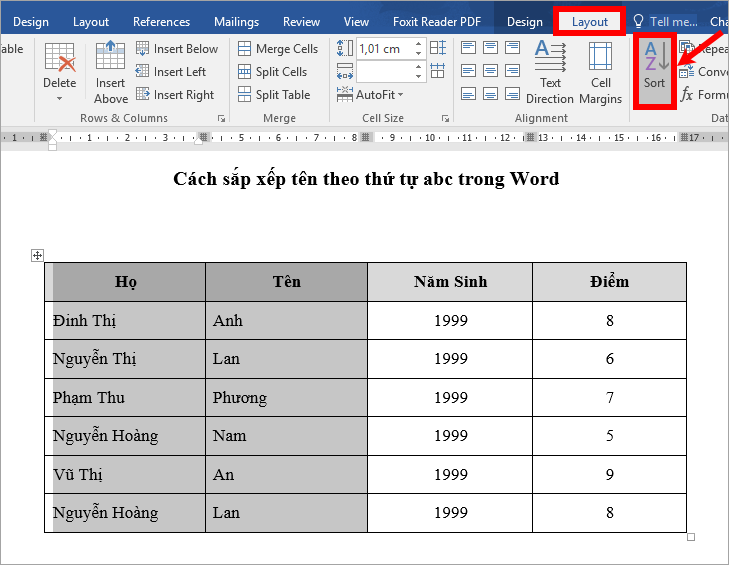
Ảnh 5: Sắp xếp tên theo thứ tự ABC trong Word
Bước 2: Trong hộp thoại Sort, các bạn thiết lập:
(1) chọn Sort by là Tên và Then by là Họ.
(2) chọn kiểu sắp xếp Ascending hoặc Descending.
(3) Trong phần My list has các bạn lựa chọn tương tự ở trên, nếu chọn cả tiêu đề cột thì chọn Header row, nếu không thì chọn No header row.
(4) nhấn OK để sắp xếp theo họ và tên.

Ảnh 6: Sắp xếp tên theo thứ tự ABC trong Word
Trong hộp thoại Sort, thực hiện các thiết lập
Kết quả các bạn sẽ được như sau:
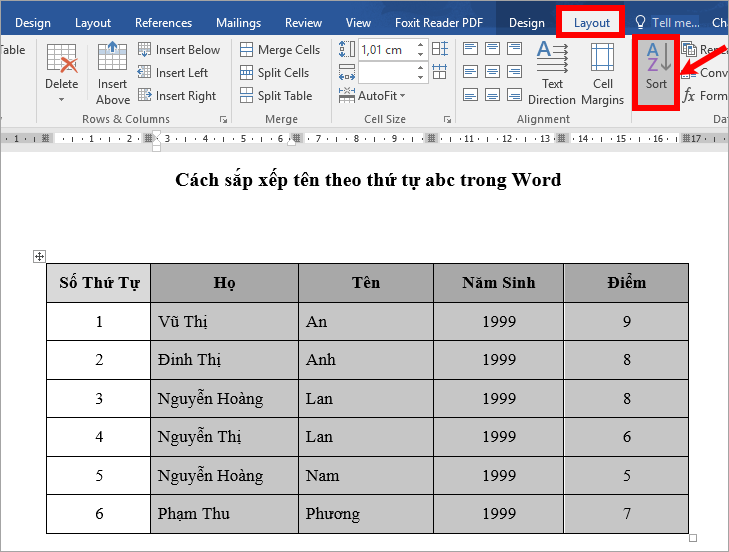
Ảnh 7: Sắp xếp tên theo thứ tự ABC trong Word
3. Sắp xếp tên trong trường hợp có cột số thứ tự
Trường hợp nếu bảng dữ liệu của các bạn có cột số thứ tự, nếu các bạn sắp xếp theo họ và tên thì cột thứ tự sẽ sắp xếp theo mà không giữ nguyên trật tự từ 1 đến hết. Vậy các bạn hãy thực hiện như sau:
Bước 1: Bôi đen cột Số Thứ Tự và chọn Layout -> Sort.
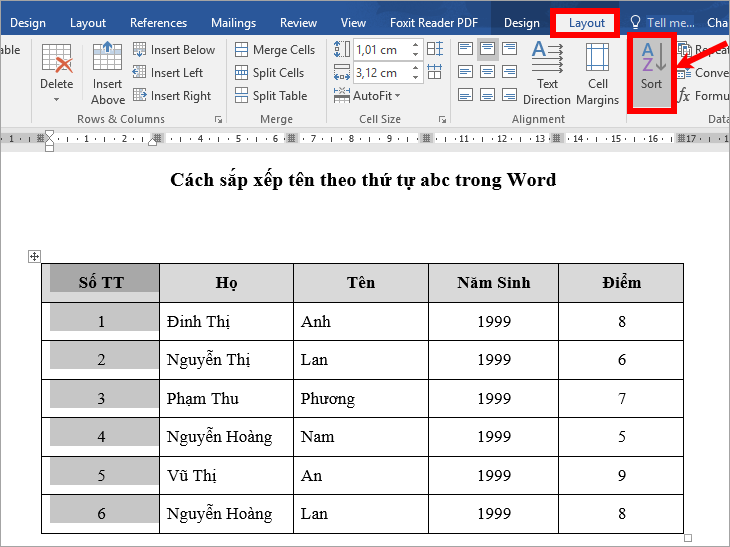
Ảnh 8: Sắp xếp tên theo thứ tự ABC trong Word
Bước 2: Trong hộp thoại Sort các bạn chọn Options, sau đó các bạn chọn Sort column only trong Sort Options để thiết lập chỉ sắp xếp những cột mà bạn chọn và nhấn OK -> OK.
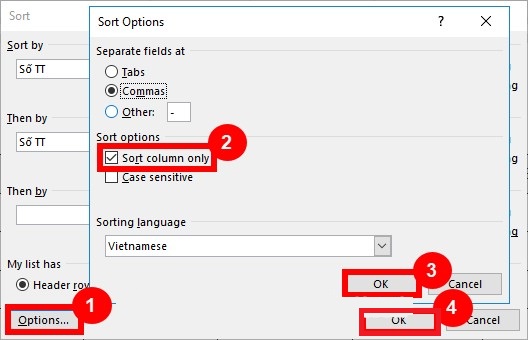
Ảnh 9: Sắp xếp tên theo thứ tự ABC trong Word
Bước 3: Chọn (bôi đen) tất cả các cột cần sắp xếp theo khi sắp xếp theo tên, bỏ chọn cột số thứ tự. Tiếp theo các bạn chọn thẻ Layout -> Sort.
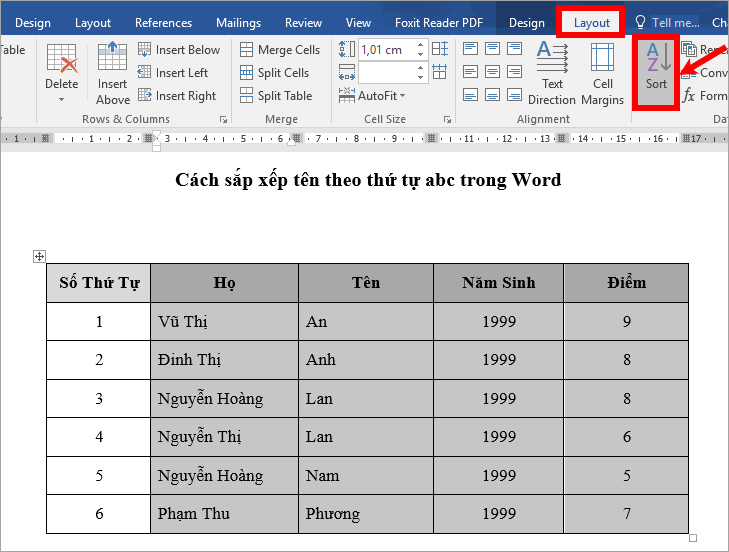
Ảnh 10: Sắp xếp tên theo thứ tự ABC trong Word
Bước 4: Trong hộp thoại Sort các bạn chọn Sort by là Tên, Then by là Họ, chọn kiểu sắp xếp và nhấn OK để sắp xếp. Lúc này chỉ những cột các bạn chọn mới được sắp xếp còn cột Số Thứ Tự vẫn giữ nguyên.
Chọn Sort by là Tên, Then by là Họ, chọn kiểu sắp xếp và nhấn OK để sắp xếp

Ảnh 11: Sắp xếp tên theo thứ tự ABC trong Word
Kết quả các bạn sẽ được như sau:
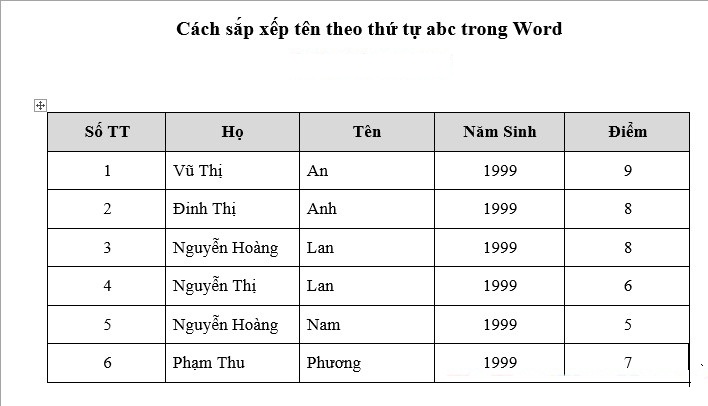
Ảnh 12: Sắp xếp tên theo thứ tự ABC trong Word
Như vậy với các cách sắp xếp tên theo thứ tự abc trong Word mà Kế toán Đức Minh chia sẻ, hi vọng sẽ giúp các bạn giải quyết được những vấn đề hay gặp trong bảng dữ liệu Word. Chúc các bạn thành công!
Ngoài ra, Kế toán Đức Minh còn rất nhiều bài viết vô cùng bổ ích về các chức năng cú Word mà các bạn thường xuyên sử dụng. Các bạn có thể tham khảo tại các đường link dưới đây:
=>>> Cách tách tên để sắp xếp tên theo abc trong excel 2003 2007 2010 2013 (Có video)
=>>> Những phím tắt thông dụng trong WORD bạn cần nắm được.
=>>> Không nên bỏ qua 7 thủ thuật Microsoft Word cực kỳ “hay ho” sau
=>>> Cách đổi từ Inch sang Cm trong Word không phải ai cũng biết - Kế toán Đức Minh.
- Ngọc Anh-
>>> Khóa học Word Excel Powerpoint cơ bản đến nâng cao
>>> Khoá tin học văn phòng Microsoft Word cơ bản - nâng cao
>>> Tại sao phải học tin học văn phòng?- Kế toán Tin học Đức Minh
>>> Luyện thi và cấp chứng chỉ tin học đạt chuẩn theo Thông tư 03/2014 Bộ TT&TT
>>> Công ty đào tạo kế toán và tin học Đức Minh - nâng tầm mơ ước, chắp cánh tương lai.
Khoá học liên quan
Kế toán thực tế
Kèm 1-1 trên chứng từ thật · khai giảng liên tục


