

Trả lời nhanh
Excel có sẵn tính năng dịch: bôi đen văn bản cần dịch (Ctrl + A để chọn toàn bộ), vào tab Review, mục Language, chọn Translate. Trong khung bên phải, chọn ngôn ngữ nguồn ở mục From (Auto-detect để tự nhận diện) và ngôn ngữ đích ở mục To, rồi sao chép kết quả vào sheet. Cách này tiện khi dịch hàng loạt thuật ngữ mà không cần phần mềm bên thứ ba.
Ý chính
- Excel có tính năng dịch tích hợp, không cần copy sang phần mềm bên thứ ba
- Bôi đen văn bản cần dịch, Ctrl + A để chọn toàn bộ nội dung trong file
- Vào tab Review, mục Language, chọn Translate
- Mục From chọn ngôn ngữ nguồn, Auto-detect để Excel tự nhận diện
- Mục To chọn ngôn ngữ đích; kết quả hiện bên dưới để sao chép vào sheet
Theo quy định tại thời điểm đăng bài (24/08/2024); chính sách có thể đã thay đổi.
Tại sao chúng ta cần sử dụng tính năng dịch đa ngôn ngữ trong Excel và Google Sheets?
Chúng ta cần sử dụng tính năng dịch đa ngôn ngữ trong Excel và Google Sheets ở các trường hợp sau:
-
Khi làm việc với số liệu của dự án đa quốc gia: Bảng tính chứa thông tin sản phẩm, dịch vụ cần được hiển thị ở nhiều ngôn ngữ khác nhau để phục vụ khách hàng toàn cầu.
-
Nghiên cứu thị trường: Khi chúng ta cần thu thập và phân tích dữ liệu từ các khảo sát, phỏng vấn bằng nhiều ngôn ngữ.
-
Phân loại dữ liệu hàng loạt: Trong một số trường hợp, chúng ta cần chuyển tất cả dữ liệu sang 1 ngôn ngữ để dễ dàng hơn cho việc phân loại. Ví dụ: Quản lý thông tin khách hàng, lịch sử giao dịch bằng nhiều ngôn ngữ.
-
Nhóm làm việc đa quốc gia: Khi chúng ta cần trình bày dữ liệu trong Excel và Google Sheets cho các thành viên hoặc đối tác từ nước ngoài.
-
Khi cần dịch thuật hàng loạt: Excel và Google Sheets giúp bạn tiết kiệm thời gian khi cần dịch một loạt những thuật ngữ mà không cần sử dụng đến phần mềm bên thứ ba.
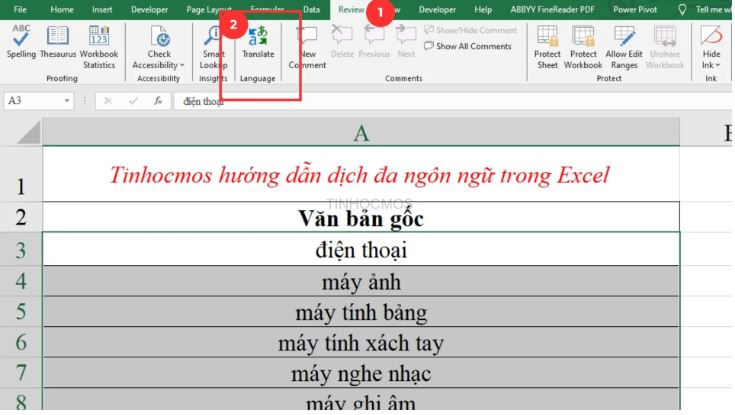
Bước 1: Truy cập vào phần mềm Microsoft Excel. Bôi đen phần văn bản cần dịch (nếu bạn cần dịch toàn bộ văn bản trong file excel, ấn tổ hợp Ctrl + A).Bước 2: Chọn Tab Review, trong mục Language chọn Translate.
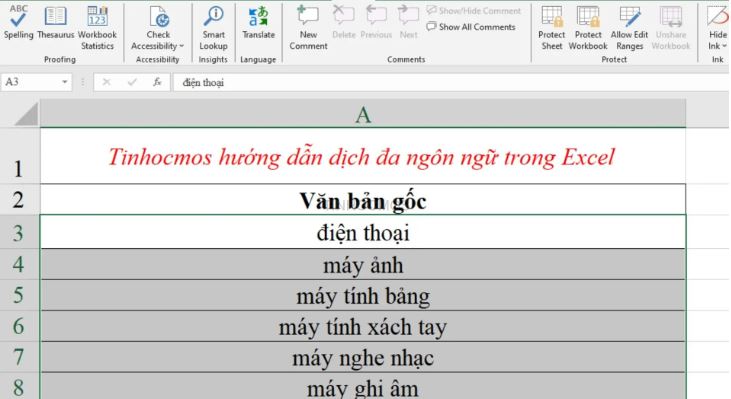
Bước 2: Chọn Tab Review, trong mục Language chọn Translate.
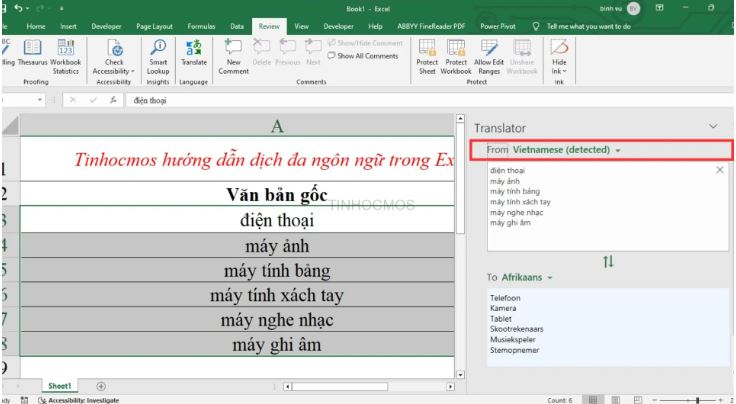
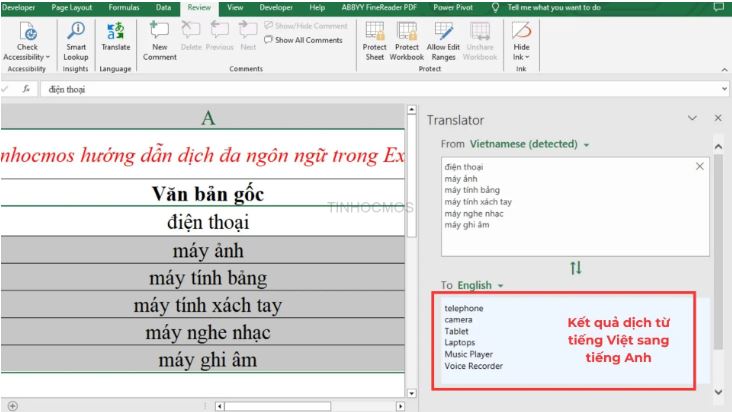
Bước 3: Lúc này một cửa sổ sẽ hiện lên ở bên phải màn hình như hình dưới. Chọn ngôn ngữ đầu vào trong mục From. Nếu để Auto-detect thì công cụ sẽ tự động nhận diện ngôn ngữ được nhập vào theo mặc định của Excel.
Trong ví dụ bên dưới, văn bản cần được dịch là Tiếng Việt, trong mục From ta chọn Vietnamese.
Bước 4: Chọn ngôn ngữ đầu ra trong mục To. Trong ví dụ bên dưới, văn bản cần được dịch từ tiếng Việt sang tiếng Anh, trong mục To ta chọn English.
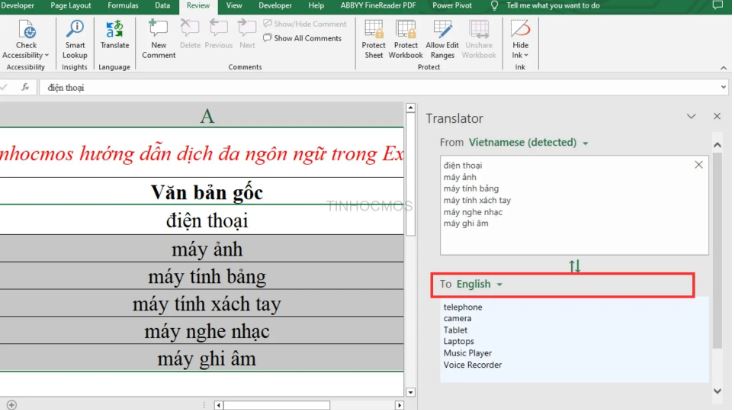
Bước 5: Sau đó, phần mềm sẽ hiển thị kết quả dịch văn bản ở dưới mục ngôn ngữ đầu ra (To). Bây giờ, các bạn chỉ cần copy vào trong sheet là đã có được kết quả rồi!
Khoá học liên quan
Kế toán thực tế
Kèm 1-1 trên chứng từ thật · khai giảng liên tục


