

Trả lời nhanh
Để sửa lỗi chữ bị cách ra trong Word, bấm Office Button, chọn Word Options, vào mục Advanced rồi kéo xuống phần Cut, Copy and Paste và bấm Settings. Trong cửa sổ Settings, bỏ dấu chọn ở tùy chọn Adjust sentence and word spacing automatically, sau đó nhấn OK để lưu thay đổi.
Ý chính
- Bấm Office Button rồi chọn Word Options
- Vào Advanced, kéo xuống phần Cut, Copy and Paste và bấm Settings
- Bỏ chọn tùy chọn Adjust sentence and word spacing automatically
- Nhấn OK để lưu, chữ không còn bị tự động cách ra
Theo quy định tại thời điểm đăng bài (03/08/2018); chính sách có thể đã thay đổi.
Khi chữ trong văn bản bị cách như thế này thì cách sửa như thế nào?

Ảnh 1: Cách sửa lỗi cách chữ trong Word rất đơn giản
Bạn đọc có thể làm theo hướng dẫn sau đây để sữa lỗi cách chữ trong Word này nhé!
Bạn chọn Office Button, Chọn Word Options.

Ảnh 2: Cách sửa lỗi cách chữ trong Word rất đơn giản
Tiếp theo vào Advanced, kéo thanh trượt xuống phần Cut, Copy and Paste click nút Settings

Ảnh 3: Cách sửa lỗi cách chữ trong Word rất đơn giản
Cửa sổ Settings hiện ra, bạn hãy bỏ check ở option “Adjust sentence and word spacing automatically“
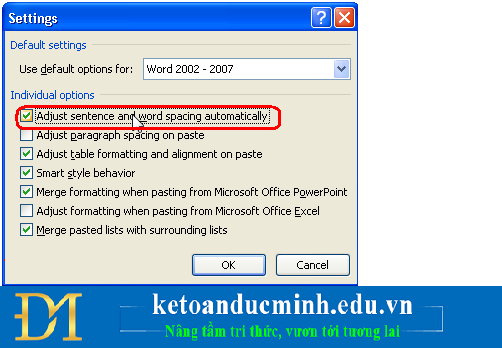
Ảnh 4: Cách sửa lỗi cách chữ trong Word rất đơn giản
Sau khi bỏ chọn

Ảnh 5: Cách sửa lỗi cách chữ trong Word rất đơn giản
Nhấn Ok kết quả thu đựoc như sau
Kế toán Đức Minh chúc bạn đọc thành công!
-Ms Le-
Bạn đọc có thể tham khảo thêm các bài viết có liên quan:
>>> Cách in hai mặt giấy ở Word, Excel, PDF cực kỳ đơn giản - Kế toán Đức Minh.
>>> Xoá bỏ gạch chân trong Word cực kỳ đơn giản - Kế toán Đức Minh.
>>> Cách đổi từ Inch sang Cm trong Word không phải ai cũng biết - Kế toán Đức Minh.
>>> 3 cách đặt từ gõ tắt trong WORD, EXCEL – Kế toán Đức Minh
Khoá học liên quan
Kế toán thực tế
Kèm 1-1 trên chứng từ thật · khai giảng liên tục


