

Trả lời nhanh
Để xóa các đường gạch chân đỏ, xanh trong Word, vào thẻ File và chọn Options, sau đó vào mục Proofing và bỏ các dấu chọn kiểm tra chính tả, ngữ pháp được khoanh trong hướng dẫn, rồi nhấn OK. Sau khi lưu, các dòng gạch chân màu đỏ và xanh sẽ không còn hiển thị trong văn bản.
Ý chính
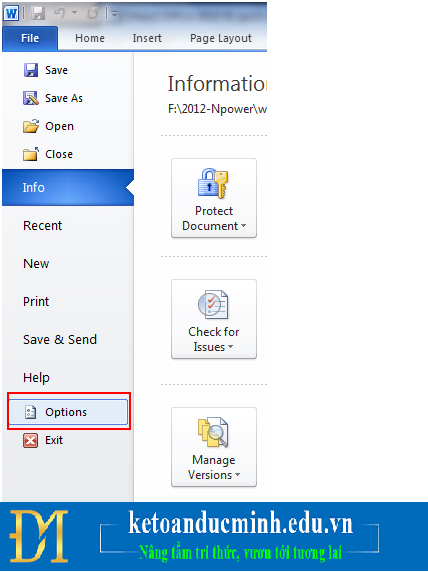
- Bấm thẻ File rồi chọn Options
- Vào mục Proofing trong cửa sổ Word Options
- Bỏ các dấu chọn kiểm tra chính tả và ngữ pháp được chỉ dẫn rồi nhấn OK
- Gạch chân đỏ, xanh biến mất khỏi văn bản sau khi lưu thiết lập
Theo quy định tại thời điểm đăng bài (27/07/2018); chính sách có thể đã thay đổi.
Nếu bạn muốn xoá hoàn toàn những dòng gạch đỏ, gạch xanh đó thì hãy làm theo hướng dẫn cụ thể sau đây nhé!
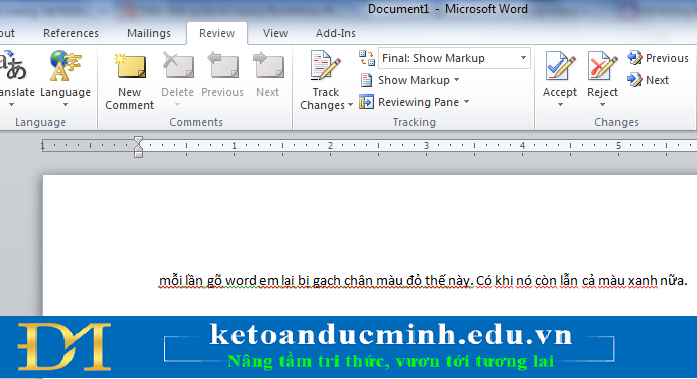
Bước 1:
Click vào tab File sau đó chọn Option
Bước 2:
Vào tiếp phần Proofing và bỏ các dấu check đi như phần khoanh đỏ ở phía dưới và chọn OK

Bây giờ thì xem các dòng chữ trong word của bạn còn bị gạch chân màu xanh màu đỏ nữa không nhé! Quá đơn giản phải không các bạn!
Kế toán Đức Minh chúc các bạn thành công!
-Ms Le-
Bạn đọc có thể tham khảo thêm một số bài viết về mẹo trong Word cực hay sao đây nhé!
>>> Cách lặp lại tiêu đề bảng tính trong Excel và Word khi in
>>> Hướng dẫn đánh số trang và đặt tab cho đoạn văn bản cho người mới học word
>>> Cách mặc định font chữ trong word - thủ thuật bỏ túi của dân văn phòng
>>> Bạn đã biết hết chức năng các phím tắt từ F1->F12 trên bàn phím máy tính chưa?
>>> Căn lề chuẩn trong Excel - Kế toán Đức Minh.
>>> Cách sử dụng chức năng FIND và REPLACE trong Excel - Kế toán Đức Minh.
Khoá học liên quan
Kế toán thực tế
Kèm 1-1 trên chứng từ thật · khai giảng liên tục


