

Trả lời nhanh
Để căn lề chuẩn trong Excel, trước hết đổi đơn vị đo sang cm: File > Excel Options > Advanced > Display > Ruler units > Centimeters. Sau đó vào thẻ Page Layout > Margins > Custom Margins, trong cửa sổ Page Setup chọn thẻ Margins và nhập các lề Left, Right, Top, Bottom, Header, Footer. Dùng Print Preview kiểm tra trang rồi nhấn OK để lưu.
Ý chính
- Bước 1: Cách căn chuẩn lề trong Excel
- Bước 2: Cách căn chuẩn lề trong Excel
- Bước 3: Cách căn chuẩn lề trong Excel
- Bước 4: Cách căn chuẩn lề trong Excel
Theo quy định tại thời điểm đăng bài (18/07/2018); chính sách có thể đã thay đổi.
Bước 1: Cách căn chuẩn lề trong Excel
Bạn mở Excel trên máy tính. Đầu tiên để có thể căn chỉnh lề, chúng ta cần đổi đơn vị đo mặc định của Excel sang cm. Chúng ta sẽ nhấn chọn Button trên cùng giao diện và chọn tiếp Excel Options.

Ảnh 1:Căn lề chuẩn trong Excel
Bước 2: Cách căn chuẩn lề trong Excel
Tiếp đến, trong giao diện cửa sổ mới Excel Options, nhấn chọn vào mục Advanced trong menu bên trái. Sang giao diện bên phải, kéo xuống nội dụng bên dưới phần Display. Tại đây, chúng ta sẽ tiến hành đổi đơn vị từ inch sang cm. Trong mục Ruler units, nhấn chọn vào mũi tên và chọn Centimeters.

Ảnh 2:Căn lề chuẩn trong Excel
Cuối cùng nhấn OK.
Bước 3: Cách căn chuẩn lề trong Excel
Tiếp theo để căn chỉnh lề, tại giao diện Excel, chọn tab Page Layout, chọn Margins rồi chọn Custom Margins ngay ở bên dưới.
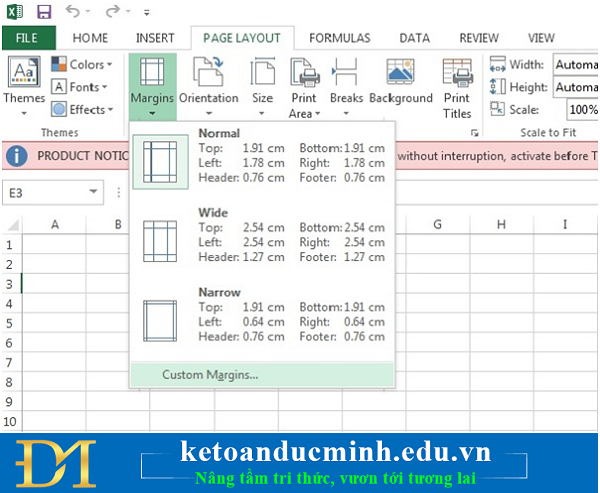
Ảnh 3:Căn lề chuẩn trong Excel
Bước 4: Cách căn chuẩn lề trong Excel
Xuất hiện cửa sổ Page Setup. Tại đây, chúng ta chọn tab Margins, rồi định dạng căn lề trong các mục gồm Left (trái), Right (phải), Top (trên), Bottom (dưới), Header (tiêu đề đầu), Footer (tiêu đề cuối) tùy theo mục đích căn lề của từng người.
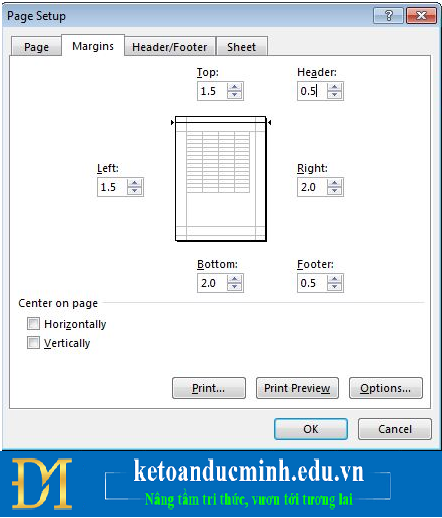
Ảnh 4:Căn lề chuẩn trong Excel
Khi đã căn chỉnh lề xong, nhấn chọn vào Print Preview để xem nội dung toàn trang sau khi đã căn lề. Nếu như đã chuẩn với lề mà bạn muốn căn, nhấn OK để lưu lại.
Như vậy, chúng ta đã hoàn thành xong từng bước căn chuẩn lề cho Excel. Tài liệu sau khi in sẽ theo như đúng kích thước lề mà chúng ta đã thiết lập. Nếu muốn thay đổi lề cho Excel, bạn chỉ cần đổi lại 6 loại kích thước trong Page Setup mà thôi.
Kế toán Đức Minh chúc bạn đọc thành công!
-Ms Le-
Bạn đọc có thể tham khảo thêm các bài viết có liên quan
>>> Hướng dẫn cách căn lề hai bên đều nhau trong ô Excel
>>> Thiết lập Font chữ và cỡ chữ mặc định trong Excel - Kế toán Đức Minh.
>>> Cách tô màu cột xen kẽ trong Excel cực kỳ đơn giản - Kế toán Đức Minh.
Khoá học liên quan
Kế toán thực tế
Kèm 1-1 trên chứng từ thật · khai giảng liên tục


