

Trả lời nhanh
Để tô màu cột xen kẽ trong Excel, bôi đen vùng cột cần tô, chọn Home > Conditional Formatting > New Rule, rồi chọn Use a formula to determine which cells to format. Tại ô Format values where this formula is true nhập công thức =MOD(COLUMN(),2), nhấn Format, chọn thẻ Fill để chọn màu nền rồi nhấn OK. Muốn bỏ định dạng, chọn vùng dữ liệu rồi vào Conditional Formatting > Clear Rules.
Ý chính
- Bôi đen vùng cột cần tô màu, ví dụ từ C3 đến G16
- Chọn Home > Conditional Formatting > New Rule
- Chọn Use a formula to determine which cells to format
- Nhập công thức =MOD(COLUMN(),2) rồi chọn Format
- Thẻ Fill trong Format Cells cho chọn màu nền, nhấn OK
- Bỏ định dạng bằng Conditional Formatting > Clear Rules
Theo quy định tại thời điểm đăng bài (14/07/2018); chính sách có thể đã thay đổi.
Để vừa dễ nhìn, dễ quản lý dữ liệu trên excel theo từng cột hơn, bạn đọc hãy tham khảo cách Tô màu cột xen kẽ trong Excel cụ thể theo các bước sau đây nhé!
Bước 1: Những bước cơ bản để tô màu cột xen kẽ trong Excel
Kéo chuột và chọn các cột dữ liệu cần tô màu, như trong ví dụ này là từ C3 đến G16:
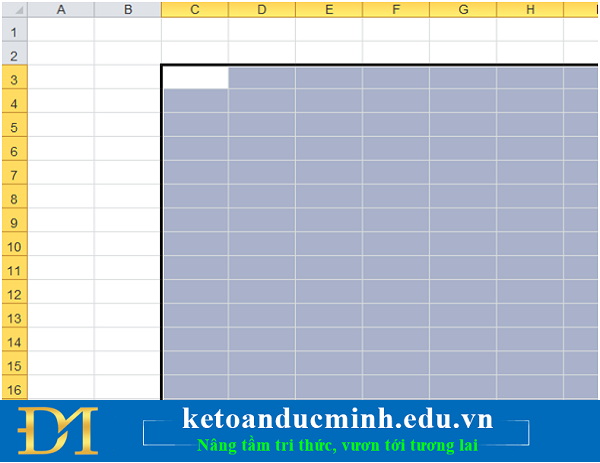
Ảnh 1: Cách tô màu cột xen kẽ trong Excel
Bước 2:
Chọn menu Home > Condition Formatting > New Rule:
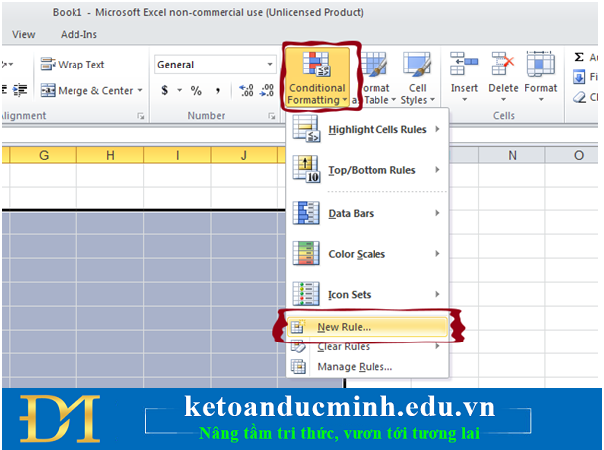
Ảnh 2: Cách tô màu cột xen kẽ trong Excel
Bước 3:
Bảng New Rule hiển thị, các bạn chọn:
Use a Formula to dertermine which cells to format
Tại ô:
Format values where this formula is true
Chúng ta nhập công thức:
=MOD(COLUMN(),2)
Sau đó, chọn Format để đổ màu:
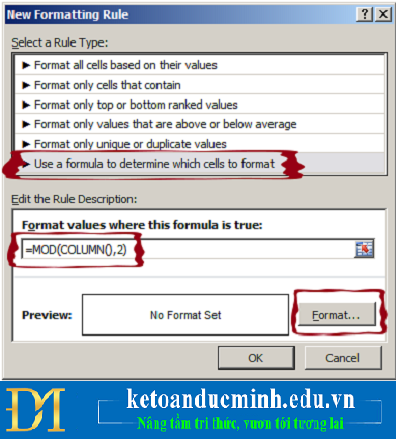
Ảnh 3: Cách tô màu cột xen kẽ trong Excel
Bước 4: Những bước cơ bản để tô màu cột xen kẽ trong Excel
Bảng Format Cells hiển thị, chọn phần Fill như hình dưới. Chọn màu bạn muốn đổ vào các cột khác nhau trong phần Background Color, rồi nhấn nút OK:
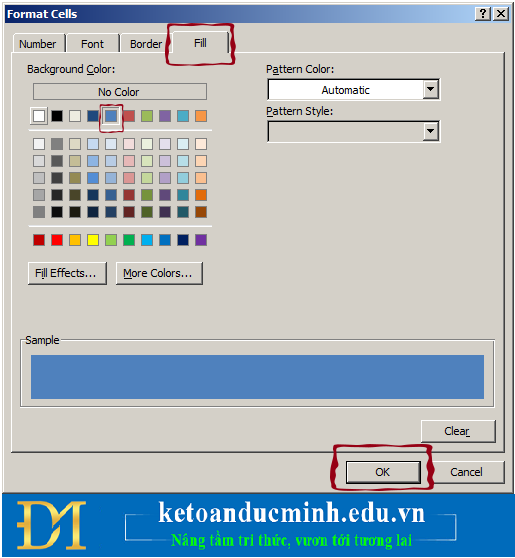
Ảnh 4: Cách tô màu cột xen kẽ trong Excel
Và đây là kết quả của chúng ta:
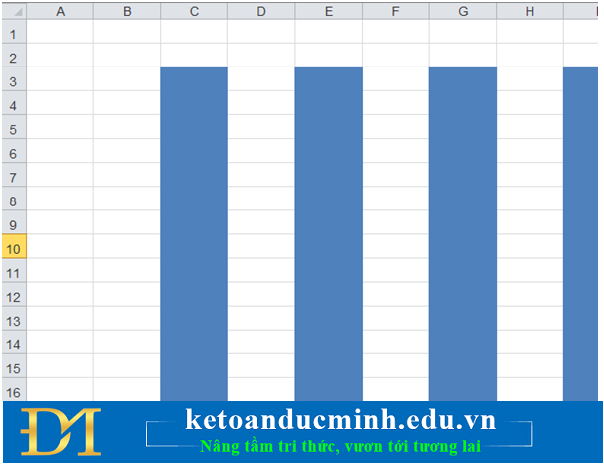
Ảnh 5: Cách tô màu cột xen kẽ trong Excel
Nếu muốn các cột trong bảng tính Excel trở lại bình thường thì các bạn làm tương tự như trên, bôi các cột cần chọn rồi Home > Conditional Formatting > Clear Rule. Trên đây là thủ thuật đơn giản giúp chúng ta làm chủ bảng tính Microsoft Excel dễ dàng hơn, tránh được sự nhầm lẫn khi nhập dữ liệu, quản lý thông tin.
Kế toán Đức Minh chúc bạn đọc thành công!
-Ms Le-
Bạn đọc có thể tham khảo thêm các bài viết có liên quan:
>>> Thiết lập Font chữ và cỡ chữ mặc định trong Excel - Kế toán Đức Minh.
>>> 9 phím tắt "vàng" trong excel được dân kế toán - văn phòng đặc biệt ưa chuộng
>>> 10 hàm hữu ích nhưng lại hay bị lãng quên nhất trong excel – Kế toán Đức Minh
Khoá học liên quan
Kế toán thực tế
Kèm 1-1 trên chứng từ thật · khai giảng liên tục


