

Trả lời nhanh
Nếu máy in hỗ trợ in hai mặt, vào File > Print > Properties > Finishing rồi đánh dấu Print on both sides. Nếu không hỗ trợ, nhấn Ctrl+P, in trang lẻ (Odd Pages) trước, đảo mặt giấy rồi in trang chẵn (Even Pages). Với PDF, chọn Subset là Odd Pages only rồi Even pages only. Với Excel, có thể dán sang Word rồi in theo chế độ chẵn lẻ.
Ý chính
- Hướng dẫn cách in 2 mặt giấy trong Word
- Hướng dẫn in 2 mặt giấy trong PDF
- Hướng dẫn in hai mặt Excel
Theo quy định tại thời điểm đăng bài (02/08/2018); chính sách có thể đã thay đổi.
Để bắt đầu in, bạn nhớ kiểm tra giấy in, kết nối máy in với máy tính, mực in nhằm đảm bảo mọi thứ đã sẵn sàng để bắt đầu việc in hai mặt, sau đó làm theo hướng dẫn dưới đây.
1. Hướng dẫn cách in 2 mặt giấy trong Word.
a. Khi máy in không hỗ trợ in 2 mặt thì bạn thực hiện theo các bước sau đây:
Bước 1:
Bạn sử dụng tổ hợp phím Ctrl + P để xuất hiện hộp thoại Print, hoặc vào File > Print.
Trong Print chọn Odd Page để in trang lẻ (trang 1, 3, 5,…) trước.
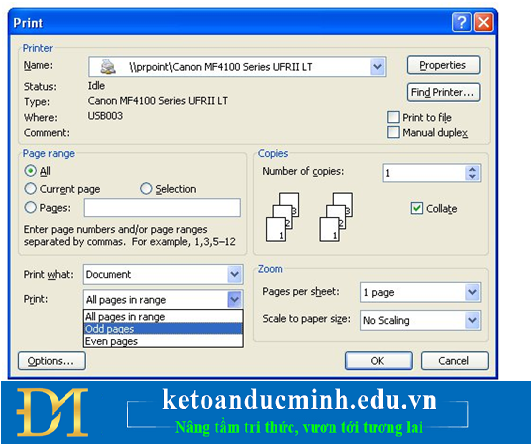
Ảnh 1: Cách in hai mặt giấy ở Word
Bước 2:
Sau khi các trang lẻ in xong, chúng ta đảo ngược mặt tất cả các trang giấy vừa in. Rồi thực hiện thao tác như in trang lẻ, nhưng chọn mục Even pages để in các trang chẵn.
+ Hoặc nếu KHÔNG MUỐN ĐẢO NGƯỢC các trang giấy sẽ rất mất công thì bạn chọn mục Even Pages, sau đó ở mục Page bạn đánh số trang từ cuối lên trên. Ví dụ in từ trang 1 đến 10 thì khi in trang chẵn bạn đánh 10-1 ở mục Pages là Ok.
b. Với máy in hỗ trợ in 2 mặt
Bước 1:
Vào menu File chọn Print, hoặc sử dụng tổ hợp phím Ctrl + P.
Bước 2:
Trong Print Properties, chọn Finishing và đánh dấu chọn Print on both sides để tiến hành in 2 mặt giấy.
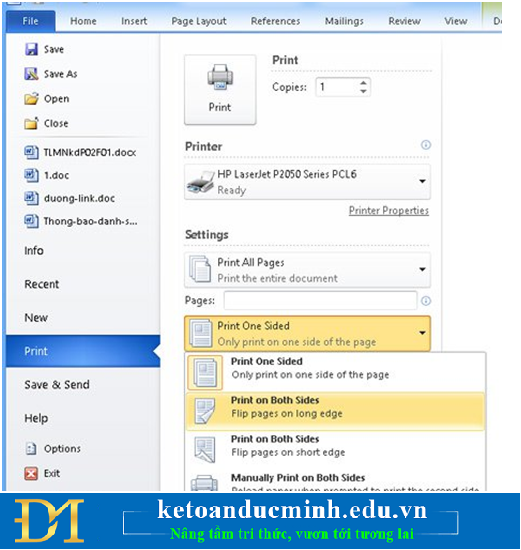
Ảnh 2: Cách in hai mặt giấy ở Word
2. Hướng dẫn in 2 mặt giấy trong PDF
Trước hết, bạn cần tải Foxit Reader và Adobe Reader để đọc được file PDF.
Bước 1:
Mở file PDF chọn Print hoặc sử dụng tổ hợp phím Ctrl + P.
Bước 2:
Để tiến hành in trang lẻ, chọn Page để đánh dấu những trang cần in. Sau đó, ở mục Subset chọn Odd Pages only và nhấn OK để tiến hành in.

Ảnh 3: Cách in hai mặt giấy trong PDF
Bước 3:
Tiến hành đảo giấy để in trang chẵn. Chúng ta cũng thực hiện như in trang lẻ, tuy nhiên tại mục Subset chọn Even pages only và ấn OK để tiến hành in những trang còn lại. Hoặc nếu KHÔNG MUỐN ĐẢO NGƯỢC GIẤY thì bạn chọn mục Even Pages, sau đó ở mục Page bạn đánh số trang từ cuối lên trên. Ví dụ in từ trang 1 đến 10 thì khi in trang chẵn bạn đánh 10-1 ở mục Pages là Ok.

Ảnh 4 Cách in hai mặt giấy trong PDF
3. Hướng dẫn in hai mặt Excel
a. Máy in không hỗ trợ in 2 mặt
Bước 1:
Chúng ta copy sang Word Paste (hoặc Edit > Paste special > Microsoft Excel Worksheet Object > OK), dán sang Word và in trên Word theo chế độ chẵn lẻ.
Hoặc dùng trực tiếp trong Excel với lệnh Copy sau đó Paste Special > Values > OK.
Bước 2:
Cuối cùng chúng ta tiến hành in 2 mặt như Word bên trên là xong.
b. Máy in hỗ trợ in 2 mặt
Thao tác thực hiện đơn giản hơn, chỉ cần theo đường dẫn sau: File > Print > Properties > Finishing > Đánh dấu hộp kiểm Print on both sides.
Kế toán Đức Minh chúc bạn đọc thành công!
-Ms Le-
Bạn đọc có thể tham khảo thêm các bài viết có liên quan:
>>> 3 cách đặt từ gõ tắt trong WORD, EXCEL – Kế toán Đức Minh
>>> Bạn đã biết hết chức năng các phím tắt từ F1->F12 trên bàn phím máy tính chưa?
>>> Cách sử dụng chức năng FIND và REPLACE trong Excel - Kế toán Đức Minh.
>>> Xoá bỏ gạch chân trong Word cực kỳ đơn giản - Kế toán Đức Minh.
>>> Cách đổi từ Inch sang Cm trong Word không phải ai cũng biết - Kế toán Đức Minh.
Khoá học liên quan
Kế toán thực tế
Kèm 1-1 trên chứng từ thật · khai giảng liên tục


