

Trả lời nhanh
Có hai cách xóa đánh số trang trong Word. Cách một: bôi đen số trang đã đánh rồi nhấn Backspace hoặc Delete. Cách hai: vào Insert, chọn Page Number, rồi chọn Remove Page Numbers. Với văn bản đánh số trang chẵn lẻ (Odd, Even), nếu dùng cách đầu thì phải xóa số ở trang đầu rồi xóa tiếp ở trang thứ hai.
Ý chính
- Cách 1: bôi đen số trang rồi nhấn Backspace hoặc Delete
- Cách 2: Insert > Page Number > Remove Page Numbers
- Văn bản đánh số chẵn lẻ cần xóa ở cả trang 1 và trang 2 nếu dùng cách 1
- Cả hai cách đều thao tác nhanh, không cần công cụ bổ sung
Theo quy định tại thời điểm đăng bài (26/09/2018); chính sách có thể đã thay đổi.
1. Cách 1.
Cách đơn giản nhất để xoá số trang Page Number bằng cách Click chọn vào số trang đã được đánh bôi đen và nhấn phím <-- Backspace hoặc Delete để xóa
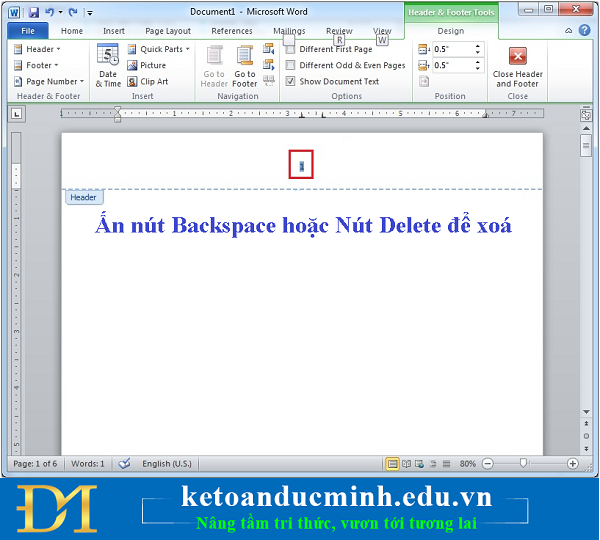
Ảnh 1:Cách xoá bỏ đánh số trang trong Word cực kỳ đơn giản
2. Cách 2.
Vào Insert --> Page number --> chọn --> Remove Page Numbers
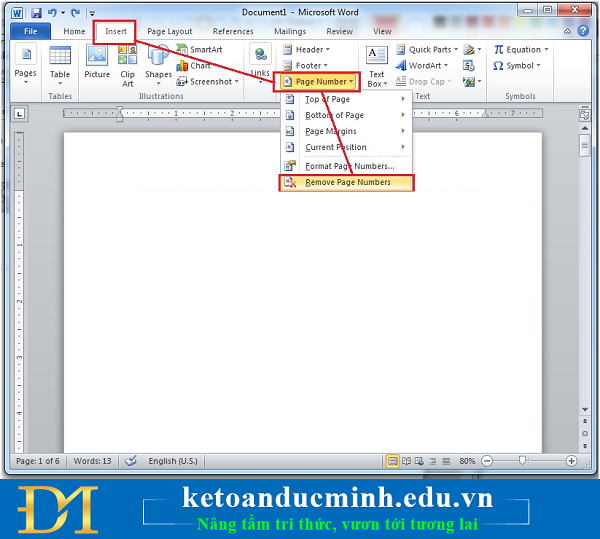
Ảnh 2:Cách xoá bỏ đánh số trang trong Word cực kỳ đơn giản
Đối với những văn bản chọn chế độ insert Page number chẵn lẻ Old, Even thì các bạn sau khi xóa ở trang 1 tiếp tục xóa ở trang thứ 2 nữa mới được nếu dùng cách đầu tiên
Kế toán Đức Minh chúc bạn đọc thành công!
-Ms Le-
Bạn đọc có thể tham khảo thêm các bài viết có liên quan
>>> Xoá bỏ gạch chân trong Word cực kỳ đơn giản
>>> Hướng dẫn đánh số trang và đặt tab cho đoạn văn bản cho người mới học word
>>> Cách đánh số trang và tạo Header, Footer theo trang chẵn và lẻ trong Word 2007, 2010
Khoá học liên quan
Kế toán thực tế
Kèm 1-1 trên chứng từ thật · khai giảng liên tục


