

Trả lời nhanh
Để đánh số trang và tạo Header, Footer khác nhau cho trang chẵn và lẻ trong Word 2007, 2010, vào Page Layout, mở hộp thoại Page Setup, tab Layout và tích Different odd and even. Sau đó vào Insert chọn Page Number hoặc Footer/Header, rồi chỉnh riêng trang lẻ (Odd Page) và trang chẵn (Even Page), để số trang lẻ nằm bên phải và trang chẵn nằm bên trái khi in đóng bìa.
Ý chính
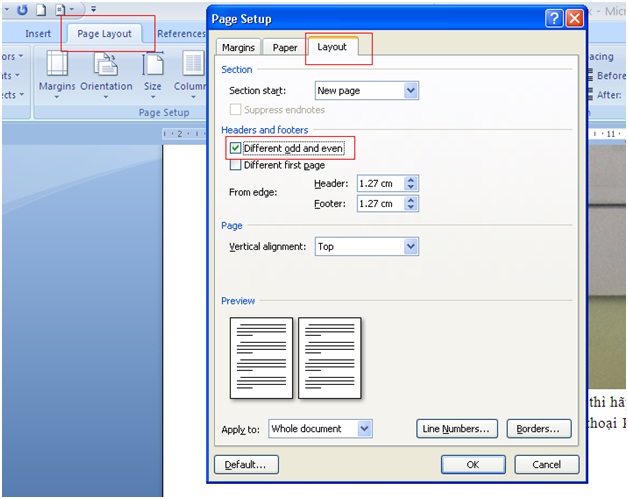
- Page Layout, Page Setup, tab Layout, tích Different odd and even
- Insert, Page Number hoặc chọn kiểu Header, Footer muốn dùng
- Đặt con trỏ ở trang lẻ, chọn kiểu Odd Page cho Footer; làm tương tự với trang chẵn là Even Page
- Kết quả: trang lẻ đánh số bên phải, trang chẵn bên trái
- Tránh số trang chẵn bị khuất hoặc khó nhìn khi in và đóng bìa
Theo quy định tại thời điểm đăng bài (22/02/2016); chính sách có thể đã thay đổi.
Như ở bài trước, Kế toán Đức Đức Minh đã chia sẻ với các bạn cách đánh số trang bằng bất cứ một trang nào trong văn bản. Trong bài viết này Học viện sẽ giúp các bạn bỏ túi thêm một vài kiến thức mới cần thiết trong công việc. Đó là đánh số trang hoặc tạo Header và Footer theo trang lẻ và trang chẵn khác nhau.
Các bạn đã bao giờ in văn bản mà đánh số trang cả chẵn cả lẻ giống nhau chưa? Khi in như vậy đóng bìa thì thường những trang chẵn bạn thường bị mất số trang, hoặc số trang sẽ nhìn thấy rất khó giống như hình dưới đây:

Như vậy bài viết sau đây sẽ giúp các bạn thực hiện thao tác đánh số trang theo chẵn và lẻ bằng những bước như sau:
Đầu tiên các bạn hãy vào Page Layout mở hộp thoại Page Setup chọn Layout và kích vào Different odd and even như hình dưới đây:
Sau đó bạn vào trọn đánh số trang cho văn bản bằng cách vào Insert chon Page number hoặc nếu muốn tạo Header hoặc Footer thì vào chọn định dạng mà bạn muốn. Ví dụ mình sẽ làm cho Footer mình sẽ vào mục Foodter chọn kiểu định dạng sau.
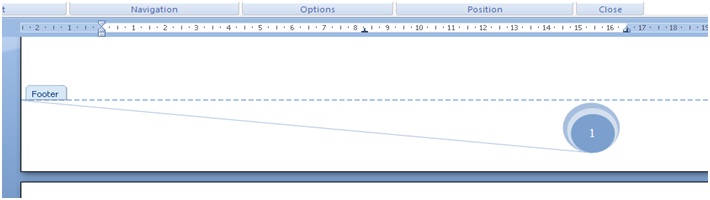

Tuy nhiên như các bạn nhìn thấy thì hiện tại cả trang chẵn là (1) và trang lẻ là (2) đều đang cùng nằm về phía tay phải và khi in ra sẽ bị lỗi như hình lúc đầu.
Vật thao tác tiếp theo các bạn cần làm đó là kích chuột vào trang lẻ trước, khi con chuột đang hiển thị nhấp nháy thì bạn vào Footer chọn Mod (Odd Page)

Và làm thao tác tương tự đẻ chuột vào Footer trang chẵn chọn Mod (Even page)
Sau khi hoàn thành hai thao tác trên ta sẽ được kết quả các trang lẻ sẽ mặc định đánh số trang bên tay phải và trang chẵn sẽ đánh số trang bên tay trái như hình dưới đây:

Với các kiểu hiện thị Header hay Footer khác các bạn cứ làm theo các bước như vậy là được. Chúc các bạn thành công!
Bạn đọc có thể tham khảo thêm các bài viết có liên quan:
>>> Cách ngắt Section để tạo Header and Footer khác nhau trong Microsoft Word
Khoá học liên quan
Kế toán thực tế
Kèm 1-1 trên chứng từ thật · khai giảng liên tục


