

Trả lời nhanh
Để đánh số trang Excel không bắt đầu từ 1, vào thẻ Page Layout, chọn Page Setup. Trong thẻ Page, tại mục First page number nhập số trang muốn bắt đầu, ví dụ 5, rồi nhấn OK để xác nhận. Để kiểm tra, vào Print hoặc nhấn Ctrl+P mở Print Preview. Cách này áp dụng được trên các phiên bản Excel khác.
Ý chính
- Mở thẻ Page Layout và chọn Page Setup
- Trong thẻ Page, nhập số trang bắt đầu vào ô First page number
- Ví dụ nhập 5 để trang đầu tiên được đánh số 5
- Nhấn OK để xác nhận thiết lập
- Nhấn Ctrl+P để mở Print Preview kiểm tra kết quả
Theo quy định tại thời điểm đăng bài (19/11/2018); chính sách có thể đã thay đổi.
Để đánh số trang bắt đầu không phải là số 01 thì bạn thực hiện theo các bước sau đây nhé!
Bước 1:
Bạn vào thanh Page Layout, chọn Page Setup.

Ảnh 1: Đánh số trang trong Excel không bắt đầu từ 1
Bước 2:
Vào phần Page, ở mục First page number bạn điền số trang bạn muốn bắt đầu. Ví dụ bắt đầu từ số 5.
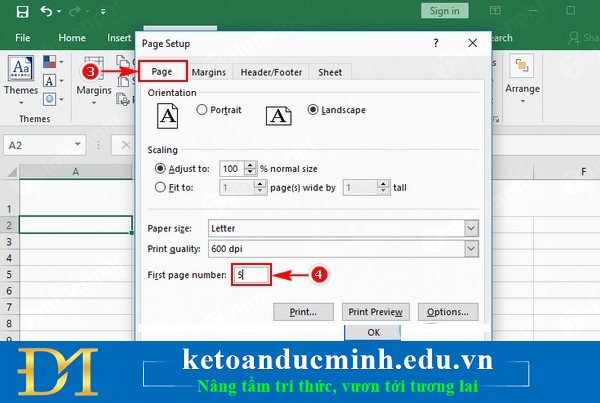
Ảnh 2: Đánh số trang trong Excel không bắt đầu từ 1
Bước 3:
Nhấn Ok để xác nhận.

Ảnh 3: Đánh số trang trong Excel không bắt đầu từ 1
Vậy là bạn đã thực hiện xong việc đánh số trang không bắt đầu từ 1, muốn chắc chắn bạn nhấn Home , chọn Print hoặc nhấn tổ hợp phím Ctrl +P mở Print Preview để kiểm tra. Bạn cũng có thể áp dụng thủ thuật này trên các phiên bản Excel khác.
Kế toán Đức Minh chúc bạn đọc thành công!
-Ms Le-
Bạn đọc có thể tham khảo thêm các bài viết có liên quan:
>>> Cách xóa dòng trống trong file dữ liệu Excel – Kế toán Đức Minh.
>>> Cách ẩn và hiện các dòng/ cột trong Excel vô cùng đơn giản.
>>> Cách tô màu cột xen kẽ trong Excel cực kỳ đơn giản - Kế toán Đức Minh.
Khoá học liên quan
Kế toán thực tế
Kèm 1-1 trên chứng từ thật · khai giảng liên tục


