

Trả lời nhanh
Có hai cách xóa dòng trống trong Excel. Cách 1: chọn vùng dữ liệu, nhấn Ctrl + G, chọn Special, tích Blanks rồi vào Home chọn Delete. Cách 2: chọn dữ liệu, vào Data chọn Filter, bỏ chọn Select All, tích Blanks và bấm OK để lọc các dòng trống, sau đó vào Home chọn Delete hoặc nhấp chuột phải để xóa.
Ý chính
- Cách 1: chọn dữ liệu, nhấn Ctrl + G, chọn Special rồi Blanks
- Sau khi chọn Blanks, vào Home và bấm Delete để xóa các dòng trống
- Cách 2: vào Data, chọn Filter, bỏ chọn Select All rồi tích Blanks
- Lọc xong có thể xóa bằng Delete trong Home hoặc nhấp chuột phải
- Phù hợp với dữ liệu lớn mà xóa thủ công mất nhiều thời gian
Theo quy định tại thời điểm đăng bài (12/11/2018); chính sách có thể đã thay đổi.
Với trường hợp này nếu dữ liệu ít thì có thể thực hiện bằng phương pháp thủ công để xóa, nhưng đối với dữ liệu lớn thì cách làm này sẽ không khả thì vì mất quá nhiều thời gian. Vậy có cách nào để loại bỏ nhanh các dòng trống. Bạn đọc có thể thực hiện theo hai cách sau đây!
1.Cách 1.
+ Bước 1: Chọn toàn bộ dữ liệu cần xóa.

Ảnh 1: Cách xóa dòng trống trong file dữ liệu Excel
+ Bước 2: Ấn tổ hợp phím Ctrl + G, hộp thoại xuất hiện.
+ Bước 3: Chọn mục Speciel như hình vẽ.
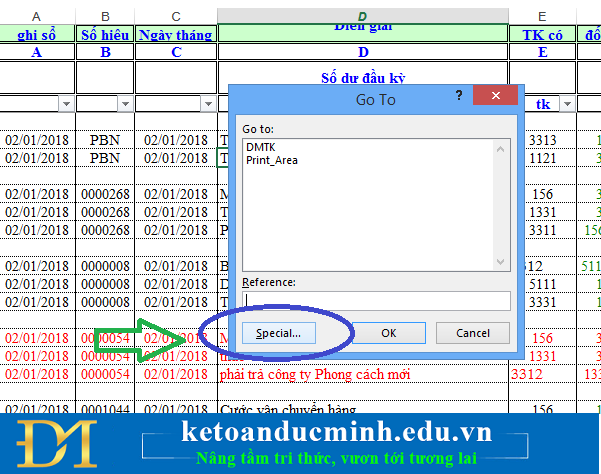
Ảnh 2: Cách xóa dòng trống trong file dữ liệu Excel
+ Bước 4: Kích chọn Blanks

Ảnh 3: Cách xóa dòng trống trong file dữ liệu Excel
+ Bước 5: Chọn Tab Home, kích chọn biểu tượng Delete trên thanh Toolbar.

Ảnh 4: Cách xóa dòng trống trong file dữ liệu Excel
Sau khi thực hiện đầy đủ các bước trên thì các dòng trắng sẽ biến mất.
2.Cách 2.
+ Bước 1: Chọn toàn bộ dữ liệu, vào Tab Data, chọn Filter.

Ảnh 5: Cách xóa dòng trống trong file dữ liệu Excel
+ Bước 2: Bỏ chọn Select All và kéo thanh trượt xuống dưới cùng.
+ Bước 3: Tích chọn Blanks và chọn OK. Toàn bộ các dòng trống sẽ được lọc.

Ảnh 6: Cách xóa dòng trống trong file dữ liệu Excel
+ Bước 4: Vào Home, chọn biểu tượng Deleta trên thanh Toolbar.
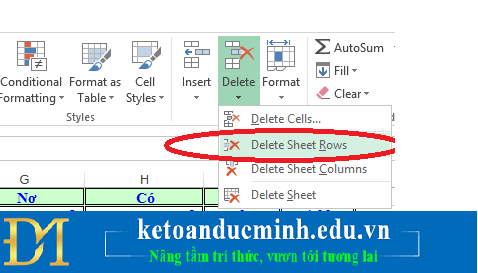
Ảnh 7: Cách xóa dòng trống trong file dữ liệu Excel
Hoặc Click chuột phải để xóa.

Ảnh 8: Cách xóa dòng trống trong file dữ liệu Excel
Kế toán Đức Minh chúc bạn đọc thành công!
-Ms Le-
Bạn đọc có thể tham khảo thêm các bài viết có liên quan:
>>> Tách dữ liệu nhanh chóng với Text to Columns trong Excel- Kế toán Đức Minh
>>> Cách tô màu cột xen kẽ trong Excel cực kỳ đơn giản - Kế toán Đức Minh.
>>> Cách ẩn và hiện các dòng/ cột trong Excel vô cùng đơn giản.
Khoá học liên quan
Kế toán thực tế
Kèm 1-1 trên chứng từ thật · khai giảng liên tục


