

Trả lời nhanh
Text to Columns là tính năng trong tab Data của Excel dùng để tách dữ liệu trong một cột thành nhiều cột riêng. Cách làm: chọn vùng dữ liệu, vào Data chọn Text to Columns, chọn Delimited rồi Next, chọn ký tự ngăn cách (Tab, Semicolon, Comma, Space hoặc Other) và nhấn Finish để hoàn tất.
Ý chính
- Text to Columns nằm trong tab Data, dùng tách dữ liệu của một cột thành nhiều cột
- Bước 1: chọn vùng dữ liệu, vào Data rồi chọn Text to Columns
- Bước 2: chọn Delimited và nhấn Next
- Bước 3: chọn ký tự ngăn cách: Tab, Semicolon, Comma, Space hoặc Other
- Nhấn Finish để tách, ví dụ tách số và đơn vị USD ra hai cột riêng
Theo quy định tại thời điểm đăng bài (08/11/2018); chính sách có thể đã thay đổi.
1. Text to Columns dùng để làm gì?
Tính năng Text to Columns là một ứng dụng hay của Excel ẩn trong tab Data chuyên tách các dữ liệu thành cột riêng được chỉ định cụ thể.
2. Ví dụ về cách sử dụng Text to Columns
Trong ví dụ minh họa bên dưới, chúng ta cần tách số liệu trong cùng một cột sang cột số riêng, cột USD riêng

Ảnh 1: Tách dữ liệu nhanh chóng với Text to Columns trong Excel
Bước 1: Bạn chọn vùng dữ liệu cần xử lý, đồng thời click chuột chọn Tab Data → Text to Columns, xuất hiệu hộp thoại sau:

Ảnh 2: Tách dữ liệu nhanh chóng với Text to Columns trong Excel
Bước 2: Các bạn chọn Dellimited rồi click Next

Ảnh 3: Tách dữ liệu nhanh chóng với Text to Columns trong Excel
Bước 3: Hộp thoại Convert Text to Columns Wizard – Step 2 of 3 xuất hiện, các bạn chọn ký tự ngăn cách giữa các loại dữ liệu trong các ô vừa chọn.
Ví dụ như các ô vừa chọn ở trên ngăn cách nhau bởi dấu cách, nên các bạn chọn Space.

Ảnh 4: Tách dữ liệu nhanh chóng với Text to Columns trong Excel
Nếu ký tự ngăn cách là ký tự khác, các bạn chọn tùy chọn tương tự với ký tự đó:
Tab: ngăn cách nhau bằng phím tab.
Semicolon: ngăn cách nhau bằng dấu chấm phẩy.
Comma: ngăn cách nhau bằng dấu phẩy.
Space: ngăn cách nhau bằng dấu cách.
Other: ký tự khác, nếu các bạn chọn lựa chọn này các bạn cần nhập ký tự khác vào ô vuông bên cạnh.
Sau khi chọn xong các bạn nhấn Finish để tiếp tục.

Ảnh 5: Tách dữ liệu nhanh chóng với Text to Columns trong Excel
Nếu thao tác dúng, chúng ta sẽ được kết quả như hình bên dưới: Tách dữ liệu số và USD ra 2 cột
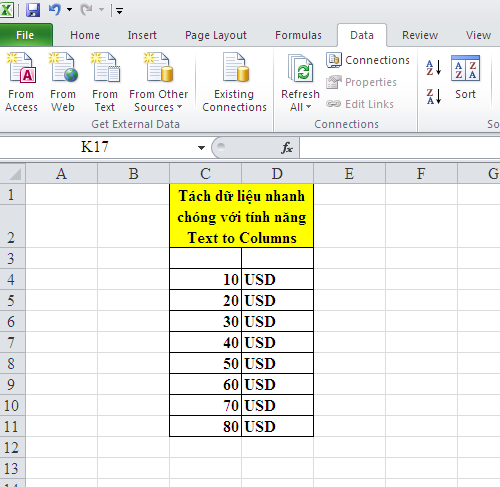
Ảnh 6: Tách dữ liệu nhanh chóng với Text to Columns trong Excel
Ngoài ra, Kế toán Đức Minh còn rất nhiều bài viết vô cùng bổ ích về hàm trên Excel mà các bạn thường xuyên sử dụng. Các bạn có thể tham khảo tại các đường link dưới đây:
=>>> Bạn đã biết cách sử dụng CONSOLIDATE trong excel chưa?
=>>> Hướng dẫn “Lọc tự động và Lọc chi tiết dữ liệu trong excel”
=>>> 2 cách xóa dữ liệu, nội dung trùng lặp trong Excel
=>>> Khám phá ngay “8 TÍNH NĂNG ƯU VIỆT TRÊN EXCEL 2013”
- Ngọc Anh-
>>> Nội dung khoá học Excel nâng cao
>>> Khóa học Word Excel Powerpoint cơ bản đến nâng cao
Khoá học liên quan
Kế toán thực tế
Kèm 1-1 trên chứng từ thật · khai giảng liên tục


