

Trả lời nhanh
Hàm LEFT trong Excel cắt lấy ký tự từ bên trái chuỗi, cấu trúc là LEFT(text, [num_chars]) với text là chuỗi gốc và num_chars là số ký tự cần lấy. Ví dụ ô B3 chứa 20151219 thì =LEFT(B3,4) trả về 2015. Số ký tự phải lớn hơn 0, nếu nhập số âm sẽ báo lỗi #VALUE; nếu vượt độ dài chuỗi thì trả về cả chuỗi; nếu bỏ trống thì mặc định bằng 1.
Ý chính
- Cấu trúc hàm Left trong Excel
- Cách sử dụng hàm Left trong Excel
- Một số lưu ý khi sử dụng hàm Left trong Excel
Theo quy định tại thời điểm đăng bài (04/08/2017); chính sách có thể đã thay đổi.
Bạn muốn cắt lấy một số các ký tự trong một ô tính bất kỳ rồi sau đó áp dụng cho các ô tính khác? Bạn có thể sử dụng các phép cắt lấy ký tự trong chuỗi như LEFT, RIGHT, MID. Bài viết này sẽ giới thiệu về cú pháp và cách dùng hàm LEFT trong Excel.
1. Cấu trúc hàm Left trong Excel
LEFT(text,[numchars])
Trong đó:
+ text – chuỗi ký tự gốc
+ numchars – số ký tự bạn cần cắt từ chuỗi ký tự gốc tính từ bên trái sang
2. Cách sử dụng hàm Left trong Excel
Giả sử bạn có một ô tính B3 (màu vàng) có định dạng năm – tháng – ngày được viết liền với nhau. Nếu bạn chỉ cần tách lấy năm từ ô tính B3, bạn có thể sử dụng hàm LEFT bằng cách nhập vào ô tính C3 (màu da cam) bên cạnh cấu trúc: =LEFT(B3,4) , sau đó bạn nhấn Enter. Khi đó, ô tính C3 sẽ hiện lên kết quả 2015 như trong hình.

Chúng ta cùng phân tích cấu trúc câu lệnh này:
LEFT(B3,4) = LEFT (“20151219”,4), nghĩa là bạn sẽ lấy 4 ký tự tính từ bên trái sang như trong hình:
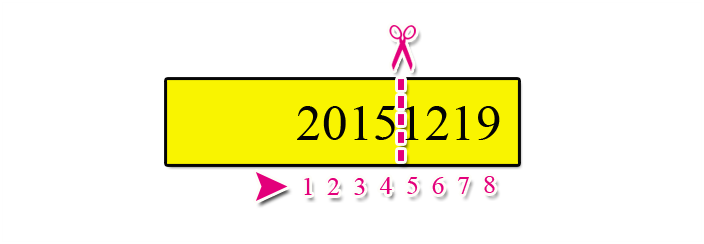
Và kết quả bạn thu được là 2015.
Tương tự, nếu bạn muốn lấy 5 ký tự tính từ bên trái, bạn gõ công thức: LEFT(B3,6) và kết quả bạn nhận được là 201512
3. Một số lưu ý khi sử dụng hàm Left trong Excel
+ Số ký tự bạn cần lấy phải lớn hơn 0, nghĩa là nếu bạn nhập vào ô tính sử dụng công thức: =LEFT(B3,-1), bạn sẽ nhận được báo lỗi #VALUE.
+ Trong chuỗi trên có 8 ký tự, nếu bạn nhập vào ô tính sử dụng công thức: =LEFT(B3,10), kết quả bạn nhận được vẫn là 20151219, dù bạn muốn cắt lấy 10 ký tự như trong công thức vừa nhập.
+ Nếu bạn không nhập vào công thức số ký tự cần cắt trong chuỗi tính từ trái sang, giá trị của nó sẽ mặc định là 1. Ví dụ bạn nhập vào ô tính là: =LEFT(B3), khi đó Excel sẽ hiểu là: =LEFT(B3,1)=2.
Bạn đọc có thể tham khảo thêm một số bài viết có liên quan:
>>> Hàm SUMIF và SUMIFS - cách dùng và ví dụ cụ thể
>>> Anh hùng bàn phím với 18 phím tắt Powerpoint sau đây
>>> Cách ẩn và hiện các dòng/ cột trong Excel vô cùng đơn giản.
Kế toán Đức Minh chúc bạn đọc thành công!
-Huyen Babi-
Khoá học liên quan
Kế toán thực tế
Kèm 1-1 trên chứng từ thật · khai giảng liên tục


