

Trả lời nhanh
Đường nằm ngang xuất hiện khi gõ 3 dấu gạch ngang rồi nhấn Enter trong Word thực chất là đường viền của đoạn văn bản phía trên nó. Để xóa, đặt con trỏ ngay phía trên đường, vào thẻ Home, nhóm Paragraph, bấm mũi tên cạnh nút Borders rồi chọn No Border; đường kẻ sẽ biến mất ngay.
Ý chính
- Gõ 3 dấu gạch ngang rồi nhấn Enter tạo ra một đường viền, không phải đường kẻ
- Đường viền này áp dụng cho đoạn văn bản nằm ngay phía trên nó
- Đặt con trỏ phía trên đường nằm ngang cần xóa
- Vào Home, nhóm Paragraph, bấm mũi tên cạnh nút Borders
- Chọn No Border để đường nằm ngang biến mất ngay
Theo quy định tại thời điểm đăng bài (08/09/2018); chính sách có thể đã thay đổi.
Đường nằm ngang nói trên thực chất không phải là một đường kẻ, nó là một đường viền. Bạn có thể thắc mắc đường viền này áp dụng cho đối tượng nào bởi vì bạn không thấy bất kỳ một bảng biểu (table) hoặc hộp văn bản (text box) nào trong ảnh GIF ở trên. Câu trả là đường viền đặc biệt này áp dụng cho đoạn văn bản nằm ở phía trên nó. Trên Microsoft Word, đoạn văn bản có thể có đường viền của riêng nó.
Để xóa đường nằm ngang, vô cùng đơn giản, bạn đặt con trỏ ngay phía trên nó.
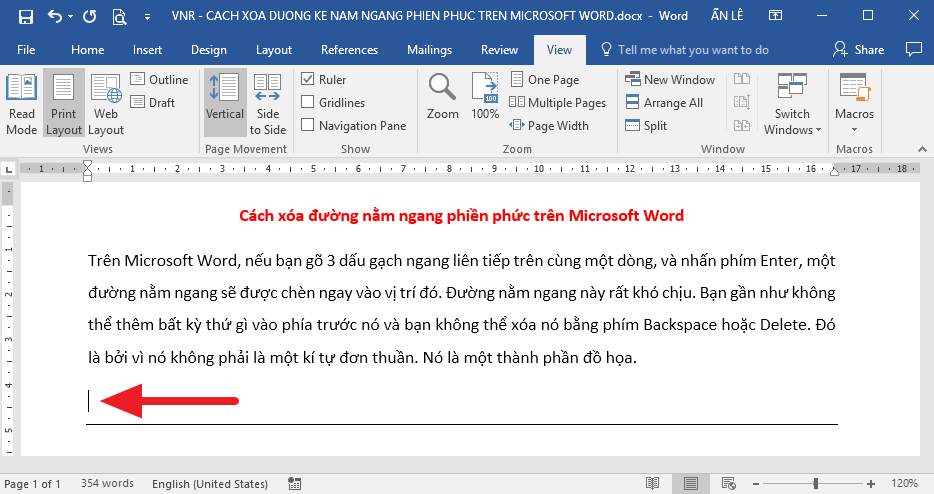
Ảnh 1: Xóa đường nằm ngang trong văn bản trên Microsoft Word
Từ thẻ Home, bạn di chuyển đến nhóm công cụ Paragraph. Tiếp theo, bạn, tìm đến nút Borders, và nhấn nút hình mũi tên hướng xuống bên cạnh. Ở trình đơn xổ xuống, bạn chọn tùy chọn No Border và đường nằm ngang sẽ ngay lập tức biến mất.
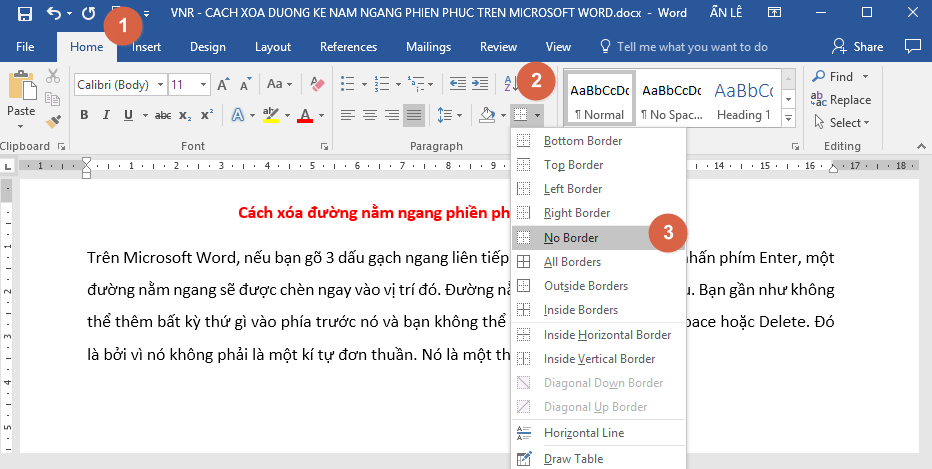
Ảnh 2: Xóa đường nằm ngang trong văn bản trên Microsoft Word
Các tính năng mở rộng của Microsoft Word đôi khi có thể làm người dùng cảm thấy ngạc nhiên, ngay cả khi đó là những người dùng thành thạo nhất.
Trên thực tế, đối với hầu hết mọi người, chức năng viền đoạn văn bản là chức năng không cần thiết. Người dùng có nhiều cách khác nhau để tạo viền đoạn văn bản như sử dụng bảng biểu, hộp văn bản… bởi vì những cách này dễ thực hiện hơn và cho khả năng kiểm soát tốt hơn.
=>>> Cách sửa lỗi cách chữ trong Word rất đơn giản - Kế toán Đức Minh.
=>>> Xoá bỏ gạch chân trong Word cực kỳ đơn giản - Kế toán Đức Minh
=>>> Cách viết độ C trong Word, Excel và Powerpoint - Kế toán Đức Minh.
=>>> Những phím tắt thông dụng trong WORD bạn cần nắm được.
=>>> Cách đổi từ Inch sang Cm trong Word không phải ai cũng biết - Kế toán Đức Minh
- Ngọc Anh-
>>> Khóa học Word Excel Powerpoint cơ bản đến nâng cao
>>> Khoá tin học văn phòng dành cho kế toán
Khoá học liên quan
Kế toán thực tế
Kèm 1-1 trên chứng từ thật · khai giảng liên tục


