Tin mới

Nhiều người muốn thành lập công ty nhưng do thuộc các trường hợp bị cấm nên họ phải nhờ người khác đứng tên công ty hộ....
Thực tế, việc nhờ người Việt Nam đứng tên thành lập công ty thay cho nhà đầu tư nước ngoài không phải hiếm gặp hiện...
Nhiều trường hợp cá nhân là người sử dụng xe nhưng khi kiểm tra giấy tờ thì chủ sở hữu lại là công ty. Vậy lý do gì cá...
Căn cứ quy định tại Điều 33 Luật Hôn nhân và gia đình năm 2014, tài sản chung của vợ chồng trong thời kỳ hôn nhân là:
Cùng Kế toán Đức Minh tìm hiểu cụ thể về hạch toán doanh nghiệp sửa chữa ô tô cụ thể như thế nào qua bài viết sau đây...
Hình ảnh


Được tài trợ

Chủ đề tìm nhiều
Cách tạo nhạc nền cho toàn bộ các slide trong powerpoint – Kế toán Đức Minh
Để cho bài slide của chúng ta được chỉn chu cũng như thêm phần sống động hơn thì chúng ta có thể sử dụng thêm hiệu ứng chèn nhạc xuyên suốt vào bài trình chiếu. Bạn đã biết cách thêm nhạc vào slide trong powerpoint chưa? Nếu chưa thì hãy đọc ngay bài viết dưới đây của Kế toán Đức Minh
Để tạo nhạc nền cho toàn bộ các slide trong powerpoint chúng ta cần thực hiện qua 4 bước sau:
Bước 1: Tại vị trí slide đầu tiên trong bài trình chiếu Powerpoint, bạn vào thẻ INSERT -> trong nhóm Media/ chọn Audio -> Audio from file…
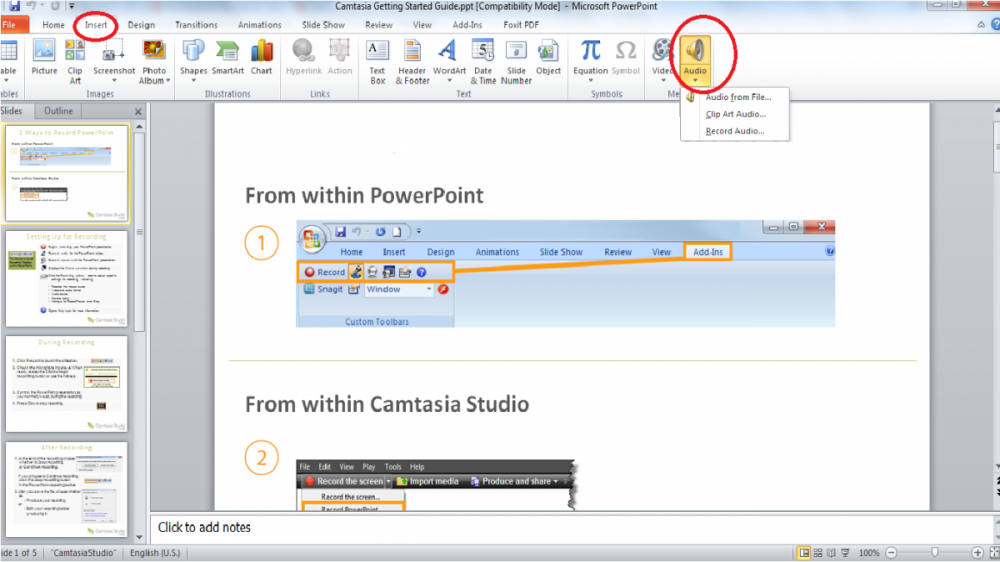
Ảnh 1: Cách tạo nhạc nền cho toàn bộ các slide trong powerpoint
Bước 2: Bạn tìm đến file nhạc cần chèn làm nhạc điệu khi trình chiếu -> INSERT
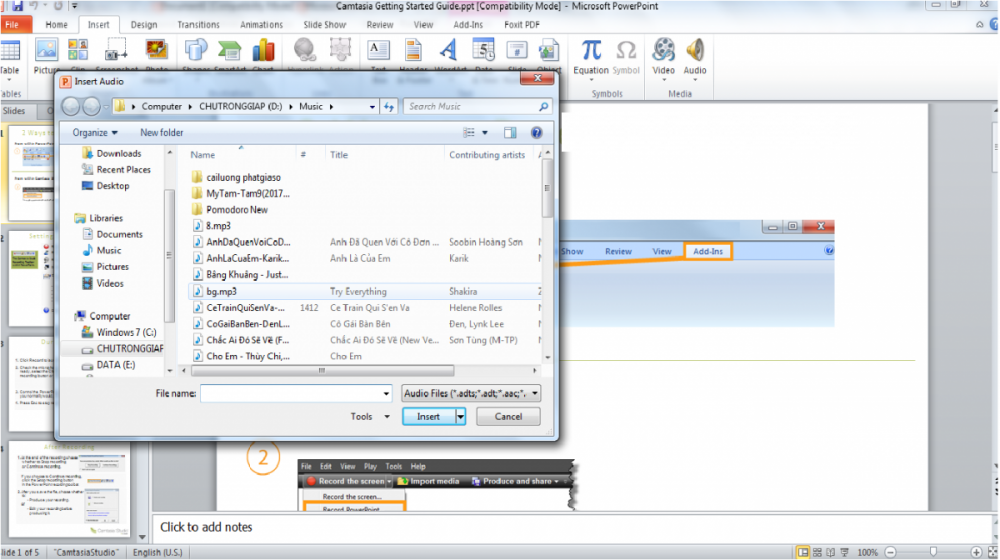
Ảnh 2: Cách tạo nhạc nền cho toàn bộ các slide trong powerpoint
Bước 3: Sau khi file nhạc được chèn vào slide, bạn chọn PLAYBACK -> và tích vào dòng HIDE DURING SHOW để ẩn file nhạc trên khi trình chiếu slide.
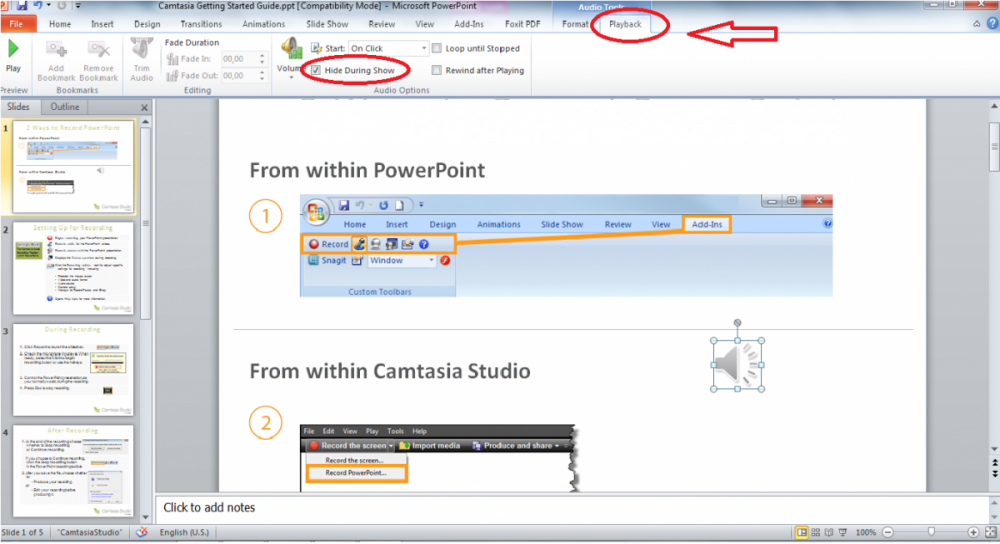
Ảnh 3: Cách tạo nhạc nền cho toàn bộ các slide trong powerpoint
Bước 4: Tiếp đến bạn đi đến cài đặt trong START -> PLAY ACROSS SLIDES: Để kích hoạt chức năng phát cho toàn bộ tất cả slide trong bài.
Bản nhạc đã được chèn vào trong bài trình chiếu.
Ngoài ra, Kế toán Đức Minh còn rất nhiều bài viết vô cùng bổ ích về powerpoint mà các bạn thường xuyên sử dụng. Các bạn có thể tham khảo tại các đường link dưới đây:
=>>> Tạo những phần kết thúc powerpoint thật ấn tượng cho bài thuyết trình
=>>> 3 Bước sử dụng Slide Master trong Powerpoint - Kế toán Đức Minh
=>>> Những phím tắt hữu dụng trong PowerPoint mà dân văn phòng nên biết
=>>> Sử dụng powerpoint thật chuyên nghiệp bằng những mẹo “nhỏ mà có võ” sau
=>>> Cách bảo mật không cho chỉnh sửa nội dung trong PowerPoint - Kế toán Đức Minh.
- Ngọc Anh-
>>> Học Tin học văn phòng online
>>> Khóa học Tin học văn phòng online
>>> Khoá tin học văn phòng Powepoint cơ bản đến nâng cao
>>> Khóa học Word Excel Powerpoint cơ bản đến nâng cao
>>> Các khóa học tin học văn phòng tại trung tâm tin học Đức Minh ở Hà Nội
Với mục tiêu “Sự thành công của học viên là niềm tự hào của Đức Minh”, Công ty đào tạo kế toán và tin học Đức Minh là nơi đào tạo kế toán thực tế và tin học văn phòng uy tín và chuyên nghiệp nhất Hà Nội hiện nay. Đức Minh luôn sẵn sàng hỗ trợ hết mình vì học viên, luôn đồng hành cùng học viên trên bước đường đi tới thành công.
Lịch học dạy kèm linh động từ thứ 2 đến thứ 7 hàng tuần cho tất cả các học viên:
Ca 1: Từ 8h -> 11h30 * Ca 2: Từ 13h30 -> 17h * Ca 3: Từ 18h -> 20h
Bảng giá khóa họcTỔ CHỨC THI VÀ CẤP CHỨNG CHỈ CỦA VIỆN KẾ TOÁN ĐỨC MINH
Mọi chi tiết vui lòng liên hệ:
HỌC VIỆN ĐÀO TẠO KẾ TOÁN - TIN HỌC ĐỨC MINH
HÀ NỘI
Cơ Sở 1: Tầng 2 - Tòa nhà B6A Nam Trung Yên - đường Nguyễn Chánh – Cầu Giấy HN - 0339.156.806
Cơ Sở 2: P902 tầng 9 tòa Licogi 12 . Số 21 Đại Từ - Đại Kim ( đối diện khu chung cư Eco Lake View) - Hoàng Mai - Hà Nội. ĐT / ZALO: 0342.254.883
Cơ Sở 3: Phòng 504, chung cư H1-3 Thanh Xuân Nam, đầu ngõ 445 Nguyễn Trãi, Thanh Xuân, Hà Nội - 0339.421.606
HỒ CHÍ MINH
Cơ Sở 1: 537/41 Nguyễn Oanh, p 17, Gò Vấp, Hồ Chí Minh - 0972 711 886
BÀI VIẾT LIÊN QUAN
- 6 lỗi cần tránh viết tiêu đề email – KTĐM (05/01)
- Hướng dẫn cách sử dụng hàm ROUND trong excel – Kế toán Đức Minh (14/12)
- Điều chỉnh khoảng cách giữa các cột trong Word – Kế toán Đức Minh. (13/12)
- 10 chức năng của Paste trong Excel mà bạn cần phải biết – Kế toán Đức Minh (11/12)
- 2 cách tạo dòng kẻ ngang cực nhanh trong WORD – Kế toán Đức Minh (23/11)
- Đánh số trang trong Excel không bắt đầu từ 1 – Kế toán Đức Minh. (19/11)
- Hướng dẫn cách tách ô, gộp ô trong Word cực kỳ đơn giản – Kế toán Đức Minh. (13/11)
- Cách xóa dòng trống trong file dữ liệu Excel – Kế toán Đức Minh. (12/11)
- Tách dữ liệu nhanh chóng với Text to Columns trong Excel- Kế toán Đức Minh (08/11)
- Bạn đã biết cách sử dụng CONSOLIDATE trong excel chưa? (07/11)