Tin mới

Theo Nghị định 253/2026/NĐ-CP ban hành ngày 30/6/2026, các khoản phụ cấp nào được miễn thuế TNCN theo Nghị định 253?...
Tại Nghị định 253/2026/NĐ-CP quy định về các trường hợp giảm thuế thu nhập cá nhân như thế nào? Cùng Kế toán Đức Minh...
Bảo hiểm y tế có hỗ trợ chi trả cho người lao động khi nhổ răng hay không? Cùng Kế toán Đức Minh tìm hiểu chi tiết qua...
Để tiếp cận với khách hàng dễ dàng hơn thì các doanh nghiệp có thể sử dụng Facebook là một kênh truyền thông khá hiệu...
Việc thiếu hóa đơn đầu vào có ảnh hưởng gì đến nghĩa vụ xuất hóa đơn, việc kê khai thuế và những rủi ro pháp lý nào hộ...
Hình ảnh
_thumb.jpg "Xem ảnh")


_thumb.jpg "Xem ảnh")


Được tài trợ

Chủ đề tìm nhiều
Tô màu các dòng excel xen kẽ không phải ai cũng biết
Với dữ liệu excel dài và nhiều, bạn nhìn sẽ rất rối mắt. Vậy có cách nào để khắc phục điều này không? Hãy thử nghĩ đến việc tô màu xen kẽ cho những dòng excel. Hãy cùng Kế toán Tin học Đức Minh tham khảo bài viết sau để cùng biết mẹo hay này nhé!

Đôi khi những bảng mẫu file excel đơn thuần một màu trắng sẽ rất đơn điệu và có thể khiến ta rối mắt. Để giúp bạn đọc khắc phục điều này và có thể tra cứu thông tin cần thiết nhanh nhất mà không bị nhầm lẫn. Chỉ đơn giản với 05 bước sau đây để bạn tô màu xen kẽ cho các dòng trong bảng tính Excel nhé!
Bước 1:
Bạn nhấn phím Ctrl+A hoặc có thể ấn nút tam giác góc trái của sheet để bôi đen toàn bộ bảng Excel.

Bước 2:
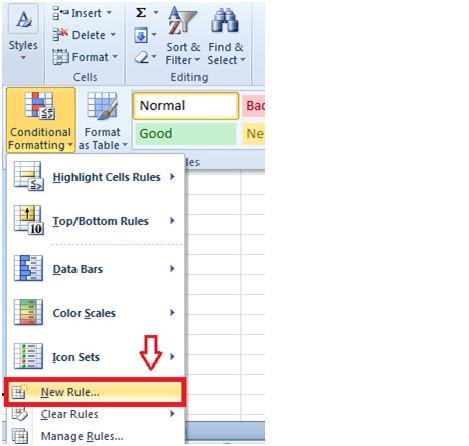
Sau đó bạn vào Home, trong mục Slyle chọn Conditional Formatting, chọn New Rule.
Bước 3:
Sau đó hộp thoại New Formatting Rule xuất hiện. Bạn chọn Rule Type: Use a formula to determine which cells to format
Tại ô Format values where this formular is true, gõ công thức: =MOD(ROW(),2)>0

Bước 4:
Khi bạn Click vào Format thì hộp thoại Format Cells sẽ cuất hiện.
Tại tab Fill bạn lựa chọn màu mình muốn, sau đó chọn OK.

Bước 5:
Sau khi bạn nhấn OK thì hãy cùng xem kết quả đạt được nhé!

Thật đơn giản và nhanh chóng với 05 bước cực nhanh có thể giúp bạn phân biệt được các dòng xem kẽ khác nhau trong Excel.
Kế toán Đức Minh chúc bạn đọc thành công!
Bạn đọc có thể tham khảo thêm các bài viết.
>>> 10 hàm Excel mà KẾ TOÁN thường dùng
>>> 100 thủ thuật excel cực kỹ hữu ích, bắt buộc cần nhớ
Với mục tiêu “Sự thành công của học viên là niềm tự hào của Đức Minh”, Công ty đào tạo kế toán và tin học Đức Minh là nơi đào tạo kế toán thực tế và tin học văn phòng uy tín và chuyên nghiệp nhất Hà Nội hiện nay. Đức Minh luôn sẵn sàng hỗ trợ hết mình vì học viên, luôn đồng hành cùng học viên trên bước đường đi tới thành công.
Lịch học dạy kèm linh động từ thứ 2 đến thứ 7 hàng tuần cho tất cả các học viên:
Ca 1: Từ 8h -> 11h30 * Ca 2: Từ 13h30 -> 17h * Ca 3: Từ 18h -> 20h
Bảng giá khóa họcTỔ CHỨC THI VÀ CẤP CHỨNG CHỈ CỦA VIỆN KẾ TOÁN ĐỨC MINH
Mọi chi tiết vui lòng liên hệ:
HỌC VIỆN ĐÀO TẠO KẾ TOÁN - TIN HỌC ĐỨC MINH
HÀ NỘI
Cơ Sở 1: Tầng 2 - Tòa nhà B6A Nam Trung Yên - đường Nguyễn Chánh – Cầu Giấy HN - 0339.156.806
Cơ Sở 2: P902 tầng 9 tòa Licogi 12 . Số 21 Đại Từ - Đại Kim ( đối diện khu chung cư Eco Lake View) - Hoàng Mai - Hà Nội. ĐT / ZALO: 0342.254.883
Cơ Sở 3: Phòng 504, chung cư H1-3 Thanh Xuân Nam, đầu ngõ 445 Nguyễn Trãi, Thanh Xuân, Hà Nội - 0339.421.606
HỒ CHÍ MINH
Cơ Sở 1: 537/41 Nguyễn Oanh, p 17, Gò Vấp, Hồ Chí Minh - 0972 711 886
BÀI VIẾT LIÊN QUAN
- Hướng dẫn chi tiết cách tính các chỉ tiêu trên bảng thanh toán tiền lương (20/02)
- Hướng dẫn đánh số trang và đặt tab cho đoạn văn bản cho người mới học word (14/02)
- 10 hàm EXCEL mà KẾ TOÁN thường dùng (13/02)
- Trường tiểu học chưa đạt chuẩn không được học tin học bạn đã biết chưa? (01/12)
- Hàm SUMIF và SUMIFS - cách dùng và ví dụ cụ thể (30/11)
- Cách khôi phục chế độ view room hoặc mất thanh thước dọc trong màn hình làm việc của Microsoft Word (28/11)
- In nhiều sheet trong excel - vấn đề nan giải của dân kế toán và văn phòng (19/11)
- Một số thủ thuật in ấn rất cần thiết trong excel (21/10)
- Cách định dạng trang giấy trước khi in trong excel (13/10)
- Cách chèn ảnh cố định vào một ô trong excel, kích cỡ ảnh thay đổi theo ô (có video) (07/10)