Tin mới

Thông tư 58/2026/TT-BTC mở ra hướng quản lý kế toán nhẹ nhàng hơn cho doanh nghiệp siêu nhỏ, cho phép doanh nghiệp sử...
Khi điều chỉnh, thay thế hóa đơn mà có tình huống phát sinh thì xử lý như thế nào? Cùng Kế toán Đức Minh tìm hiểu chi...
Đối với trường hợp hóa đơn bị sai Mã số thuế, sai thuế suất, sai tiền thuế thì kế toán cần làm gì? Cùng Kế toán Đức...
Bằng việc tham gia bảo hiểm xã hội, chế độ ốm đau hỗ trợ một phần kinh phí chữa bệnh cũng như duy trì cuộc sống hàng...
Nhiều người muốn thành lập công ty nhưng do thuộc các trường hợp bị cấm nên họ phải nhờ người khác đứng tên công ty hộ....
Hình ảnh


Được tài trợ

Chủ đề tìm nhiều
Cách định dạng lại ngày tháng cho máy tính và trên Excel
Ketoanducminh hướng dẫn cách định dạng lại ngày tháng cho máy tính và trên Excel
Ø Khi làm việc với Excel, nếu cần gõ ngày tháng nhiều khi bạn hay gặp trường hợp Excel đang định dạng tháng trước ngày sau. Trong khi ở Việt Nam mình thì định dạng chuẩn là ngày trước tháng sau (dd/mm/yyyy). Hoặc có trường hợp bạn gõ ngày tháng xong nhưng lại hiện ra một dãy số, khi này cột đó đang được định dạng là số (number)
Ø Để định dạng đúng ngày tháng và không bị lỗi định dạng trong Excel bạn cần thực hiện các bước sau:
Bước 1: Định dạng lại ngày tháng chuẩn cho máy tính
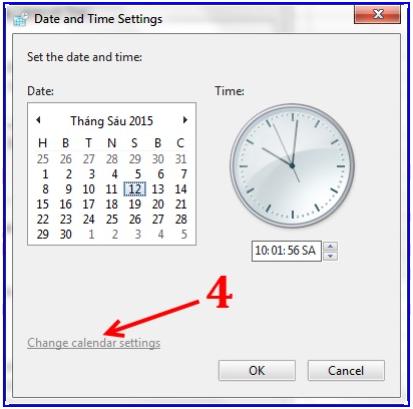
Ø Bạn bấm chuột trái vào chiếc đồng hồ của máy tính và thực hiện như hình hướng dẫn (như bạn thấy máy tính đang định dạng tháng trước ngày sau)


Ø Sau khi thao tác xong mục 7 bạn cứ thế Apply và Ok cho đến hết các hộp thoại. Sau khi các hộp thoại tắt hết bạn nhìn lại về phía đồng hồ máy tính sẽ có kết quả như mong muốn. Như vậy bạn đã định dạng xong ngày tháng chuẩn cho máy tính.
Bước 2: Định dạng ngày tháng trong Excel
ü Bạn cần định dạng ngày tháng cho excel trong vùng nào hay cột nào thì bạn chọn vùng hoặc cột đó.
ü Ví dụ bạn muốn định dạng ngày tháng cho cột A thì bạn chọn toàn bộ cột A, sau đó bấm chuột phải vào vùng => chọn Formar Cells và làm theo hướng dẫn như hình:

Chú giải:
(1) Trong hộp Formar Cells bạn chọn thẻ Number
(2) Bạn chọn định dạng Date
(3) Bạn chọn một kiểu hiển thị ngày tháng theo Việt Nam (*14/03/2011tức là ngày/tháng/năm)
(4) Nếu ở bước 3 mà bạn không chọn được kiểu hiển thị mong muốn thì bạn có thể lựa chọn lại ngôn ngữ (bạn là kế toán bạn có thể chọn ngôn ngữ Armenian, để tương thích với phần mềm HTKK mỗi khi bạn muốn tải dữ liệu từ Excel lên HTKK)
Như vậy là bạn đã hoàn thành các thao tác định dạng ngày tháng chuẩn cho máy tính và Excel rồi nhé.
(Demo trên Win7 và office 2010- Cách làm tương tự với office 2007 trở đi)
Với mục tiêu “Sự thành công của học viên là niềm tự hào của Đức Minh”, Công ty đào tạo kế toán và tin học Đức Minh là nơi đào tạo kế toán thực tế và tin học văn phòng uy tín và chuyên nghiệp nhất Hà Nội hiện nay. Đức Minh luôn sẵn sàng hỗ trợ hết mình vì học viên, luôn đồng hành cùng học viên trên bước đường đi tới thành công.
Lịch học dạy kèm linh động từ thứ 2 đến thứ 7 hàng tuần cho tất cả các học viên:
Ca 1: Từ 8h -> 11h30 * Ca 2: Từ 13h30 -> 17h * Ca 3: Từ 18h -> 20h
Bảng giá khóa họcTỔ CHỨC THI VÀ CẤP CHỨNG CHỈ CỦA VIỆN KẾ TOÁN ĐỨC MINH
Mọi chi tiết vui lòng liên hệ:
HỌC VIỆN ĐÀO TẠO KẾ TOÁN - TIN HỌC ĐỨC MINH
HÀ NỘI
Cơ Sở 1: Tầng 2 - Tòa nhà B6A Nam Trung Yên - đường Nguyễn Chánh – Cầu Giấy HN - 0339.156.806
Cơ Sở 2: P902 tầng 9 tòa Licogi 12 . Số 21 Đại Từ - Đại Kim ( đối diện khu chung cư Eco Lake View) - Hoàng Mai - Hà Nội. ĐT / ZALO: 0342.254.883
Cơ Sở 3: Phòng 504, chung cư H1-3 Thanh Xuân Nam, đầu ngõ 445 Nguyễn Trãi, Thanh Xuân, Hà Nội - 0339.421.606
HỒ CHÍ MINH
Cơ Sở 1: 537/41 Nguyễn Oanh, p 17, Gò Vấp, Hồ Chí Minh - 0972 711 886
BÀI VIẾT LIÊN QUAN
- Những tuyệt chiêu trong excel phần 1 (07/12)
- Trung tâm tin học nào uy tín nhất tại Hà Nội? (24/11)
- Cách khôi phục lại mật khẩu file word, excel (07/11)
- Phương pháp học excel hiệu quả - học excel từ cơ bản đến nâng cao (05/11)
- Cách tăng tốc độ xử lý làm việc hiệu quả trong MS word (30/10)
- Bảo vệ nội dung văn bản word chống copy, print, và không cho mở file (29/10)
- Cách bỏ dấu gạch chân đỏ và lưu văn bản tự động trong Word (28/10)
- Cách tạo mục lục tự động hiệu quả trên Word 2007 (27/10)
- Mẹo hay cho người dùng Tin học văn phòng (25/10)
- Tin học văn phòng - Trợ thủ đắc lực cho dân kế toán (24/10)