Tin mới

Căn cứ vào đâu để xếp loại doanh nghiệp vừa và nhỏ theo quy định mới nhất hiện nay? Cùng Kế toán Đức Minh tìm hiểu rõ...
Chế độ thai sản là điều được đối tượng lao động nữ quan tâm rất nhiều khi đi làm. Đóng BHXH bao lâu thì được hưởng chế...
Đối với trường hợp người lao động khám da liễu thì có được hưởng bảo hiểm y tế hay không? Cùng Kế toán Đức Minh tìm...
Theo quy định tại Nghị định 283/2026/NĐ-CP, mức phạt đối với doanh nghiệp trốn đóng bảo hiểm thất nghiệp cho người lao...
Thay đổi vốn điều lệ là một trong những thủ tục thay đổi đăng ký mà bất kỳ doanh nghiệp nào cũng cần nắm bắt rõ để thực...
Hình ảnh


Được tài trợ

Chủ đề tìm nhiều
Cách in 2 mặt giấy trong Word & Excel 2003, 2007, 2010
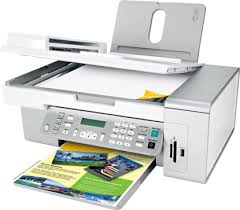
Chào các bạn, hôm nay viện kế toán và tin học Đức Minh sẽ hướng dẫn các bạn cách in dữ liệu trên máy tính HP Laserjet 1320. Các bạn cùng theo dõi video sau đây nhé:
Cách in 2 mặt trong word:
Bấm tổ hợp phím Ctrl +P để xuất hiệp hộp thoại Print
hoặc Vào File -> Print
Phần Print --> chọn Odd Pages - In các trang lẻ trước.
Với word 2003:

Với Word 2007-2010 tương tự
Sau khi in in xong các trang lẻ, các bạn tới máy in lật ngược lại toàn bộ các trang đã in. Rồi tiếp tục làm như vậy nhưng lần này phải chọn Even pages
Chú ý: Quá trình đảo giấy bạn hãy để ý xem khi lật ngược thì làm thế nào sẽ thuận cả 2 chiều, hãy in thử 1-2 bản trước rồi thực hiện toàn bộ văn bản của bạn.
Nếu máy in của bạn hỗ trợ in 2 mặt:
Nếu máy in của bạn không hỗ trợ in ấn song công tự động, bạn có thể chọn hộp kiểm tra bằng tay song trong hộp thoại Print. Microsoft Office Word sẽ in tất cả các trang xuất hiện trên một mặt giấy và sau đó nhắc bạn bật stack hơn và ăn các trang vào máy in một lần nữa.
Ví dụ máy in HP:
Cách in 2 mặt trong Excel:
Trường hợp 1: Máy hỗ trợ in 1 mặt
File-->print-->Properties-->Finishing-->Đánh dấu hộp kiểm Print on both sides
Trường hợp 2: Máy in không hỗ trợ in 2 mặt:
Cách 1: Thủ Công
Copy hết sang Word Paste (hoặc: Edit/Paste special/ Microsoft Excel Worksheet Object/OK) dán sang Word và in trên Word theo chế độ chẵn lẻ. Hoặc dùng trực tiếp trong Excel lệnh Copy/ sau đó Paste Special/Chọn mục Values/ Bấm OK. Rồi in 2 mặt như word bên trên:
Cách 2:: Sử dụng Macros
Tải Print Select về:
http://www.mediafire.com/?e34591n64x9fcso
1. Giải nén.
2. Cấu hình cho phép macro hoạt động: Tools > Macro > Security > chọn Medium.
3. Chạy Frint Select.xla > chọn Enable Macros.
4. Chọn trang bản tính cần in > nhận tổ hợp Ctrl+Shìft+P > nhập yêu cầu in.
In tất cả các trang lẻ trước bằng cách nhập từ le vào, sau đó lật giấy lại in trang chẵn bằng cách nhập từ chan
Với mục tiêu “Sự thành công của học viên là niềm tự hào của Đức Minh”, Công ty đào tạo kế toán và tin học Đức Minh là nơi đào tạo kế toán thực tế và tin học văn phòng uy tín và chuyên nghiệp nhất Hà Nội hiện nay. Đức Minh luôn sẵn sàng hỗ trợ hết mình vì học viên, luôn đồng hành cùng học viên trên bước đường đi tới thành công.
Lịch học dạy kèm linh động từ thứ 2 đến thứ 7 hàng tuần cho tất cả các học viên:
Ca 1: Từ 8h -> 11h30 * Ca 2: Từ 13h30 -> 17h * Ca 3: Từ 18h -> 20h
Bảng giá khóa họcTỔ CHỨC THI VÀ CẤP CHỨNG CHỈ CỦA VIỆN KẾ TOÁN ĐỨC MINH
Mọi chi tiết vui lòng liên hệ:
HỌC VIỆN ĐÀO TẠO KẾ TOÁN - TIN HỌC ĐỨC MINH
HÀ NỘI
Cơ Sở 1: Tầng 2 - Tòa nhà B6A Nam Trung Yên - đường Nguyễn Chánh – Cầu Giấy HN - 0339.156.806
Cơ Sở 2: P902 tầng 9 tòa Licogi 12 . Số 21 Đại Từ - Đại Kim ( đối diện khu chung cư Eco Lake View) - Hoàng Mai - Hà Nội. ĐT / ZALO: 0342.254.883
Cơ Sở 3: Phòng 504, chung cư H1-3 Thanh Xuân Nam, đầu ngõ 445 Nguyễn Trãi, Thanh Xuân, Hà Nội - 0339.421.606
HỒ CHÍ MINH
Cơ Sở 1: 537/41 Nguyễn Oanh, p 17, Gò Vấp, Hồ Chí Minh - 0972 711 886
BÀI VIẾT LIÊN QUAN
- Hướng dẫn cách chuyển đổi đơn vị đo trong Microsoft Word 2007 (07/07)
- Nội dung khóa học tin học văn phòng (24/06)
- Các Phím Tắt Thông Dụng Khi Sử Dụng Website (16/05)
- Lỗi MS word cơ bản gặp trong tin học văn phòng. (25/04)
- Thi và cấp chứng chỉ tin học văn phòng tại Đức Minh (25/04)
- Kinh Nghiệm Đánh Máy " Thần Tốc" (23/04)
- Tin học văn phòng cấp tốc cho mọi người (21/04)
- 16 Thủ Thuật Cần Thiết Trong Excel (21/04)
- Các Lỗi Thường Xuất Hiện Trong Thao Tác Excel (19/04)
- Các Phím Tắt Thông Dụng Trong Microsoft Office (19/04)