

Trả lời nhanh
TREND và FORECAST là hai hàm Excel dự đoán giá trị theo xu hướng tuyến tính, thường dùng để dự báo doanh thu các tháng sau từ số liệu đã có. TREND có cú pháp =TREND(known_y's, [known_x's], [new_x's], [const]) và nhập dưới dạng công thức mảng bằng Ctrl+Shift+Enter. FORECAST có cú pháp =FORECAST(x, known_y's, known_x's); từ Excel 2016 hàm này được thay bằng FORECAST.LINEAR.
Ý chính
- TREND trả về các giá trị theo xu hướng tuyến tính
- Cú pháp: =TREND(known_y's, [known_x's], [new_x's], [const])
- TREND là công thức mảng: bôi đen vùng kết quả, nhấn F2 rồi Ctrl+Shift+Enter
- FORECAST dự đoán một giá trị tương lai bằng hồi quy tuyến tính
- Cú pháp: =FORECAST(x, known_y's, known_x's)
- Excel 2016 thay FORECAST bằng FORECAST.LINEAR
Theo quy định tại thời điểm đăng bài (24/08/2018); chính sách có thể đã thay đổi.
Hàm TREND và hàm FORECAST đều là hàm dự đoán giá trị theo xu hướng trong Excel. Bài viết lần lượt giới thiệu cách dùng từng hàm.
Hàm TREND
Mô tả
Hàm trả về các giá trị theo xu hướng tuyến tính trong Excel
Cú pháp
=TREND(known_y's, [known_x's], [new_x's], [const])
Trong đó:
- known_y's: Tập giá trị y đã biết trong quan hệ y = b*m^x, là tham số bắt buộc.
- Nếu known_y's nằm trong một cột hoặc hàng đơn lẻ → mỗi cột hoặc hàng của known_y's được hiểu là 1 biến số riêng rẽ.
- known_x's: Tập giá trị x đã biết trong quan hệ y = b*m^x, là tham số bắt buộc.
- known_x's có thể bao gồm 1 hoặc nhiều tập biến số.
- Nếu known_x's bị bỏ qua → nó được giả định là 1 mảng có cùng kích thước với known_y's
- new_x's: Là những giá trị x mới mà bạn muốn hàm trả về các giá trị tương ứng với các giá trị của y.
- new_x's phải bao gồm một cột (hàng) cho mỗi biến số độc lập.
- Nếu new_x's bị bỏ qua → nó được giả định giống như known_x's.
- Nếu known_x's và new_x's bị bỏ qua → nó được giả định giống như kích thước của known_y's.
- const: Giá trị logic xác định giá trị của hằng số b, là giá trị tùy chọn gồm các giá trị sau:
- const = True hoặc bỏ qua → b được tính toán bình thường.
- const = False hoặc bỏ qua → b = 1 và m được điều chỉnh sao cho: y = m^x.
Chú ý:
- Giá trị các công thức trả về có kiểu công thức mảng → hàm phải nhập dưới dạng công thức mảng.
- Nếu known_y's ≤ 0 → hàm trả về giá trị lỗi #NUM!
- Khi nhập các giá trị cho một đối số có quy ước như sau:
- Dùng dấu phẩy phân cách giữa các giá trị trong cùng 1 hàng.
- Dùng dấu chấm phẩy phân cách giữa các hàng với nhau.
Bài viết dưới đây giới thiệu tới các bạn hàm FORECAST - 1 trong số những hàm nằm trong nhóm hàm thống kê rất được ưa dùng trong Excel.
Ví dụ
Dự đoán doanh thu tháng 6, 7, 8 dựa vào các tháng trước đó theo mô tả trong bảng dữ liệu dưới đây:
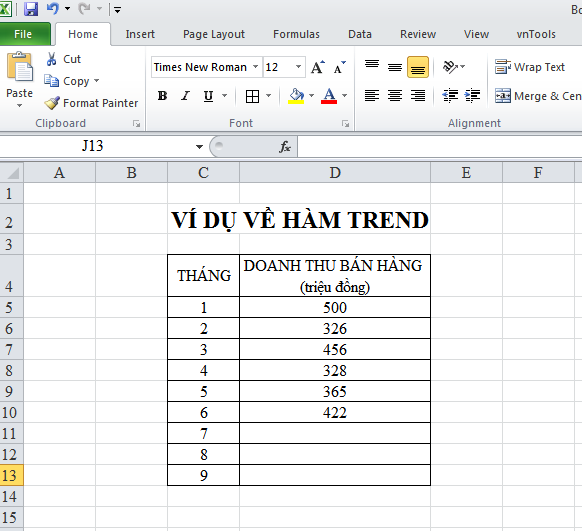
Ảnh 1: Cách sử dụng hàm TREND
Tại ô cần tính nhập công thức: =TREND(D5:D10,C5:C10)

Ảnh 2: Cách sử dụng hàm TREND
Nhấn Enter → giá trị trả về là:
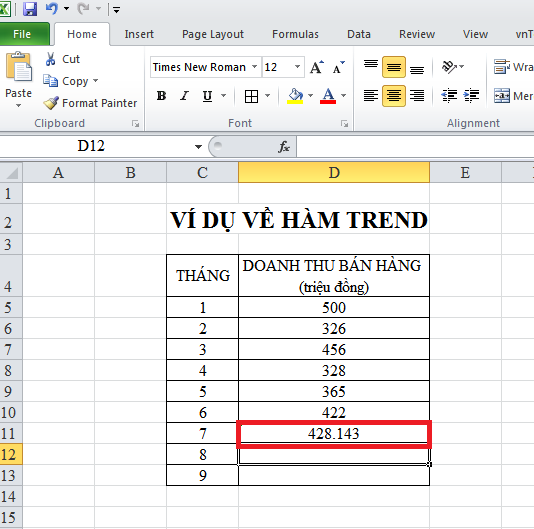
Ảnh 3: Cách sử dụng hàm TREND
Bôi đen vùng doanh thu tháng 6, 7, 8 (vùng D11:D13) → nhấn phím F2:
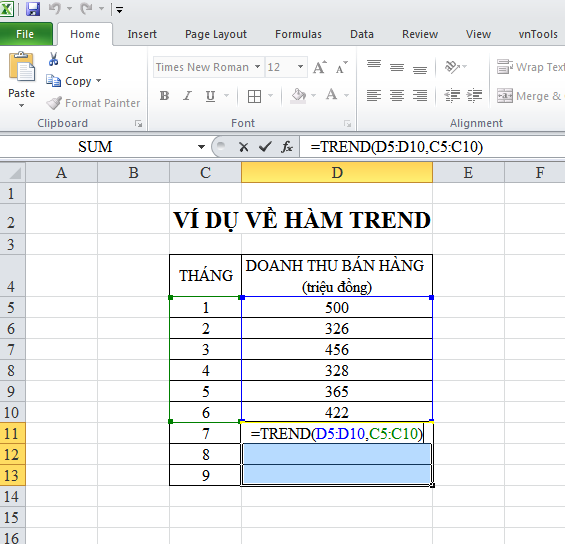
Ảnh 4: Cách sử dụng hàm TREND
Nhấn tổ hợp phím Ctrl +Shift + Enter → doanh thu dự đoán của tháng 6, 7, 8 là:

Ảnh 5: Cách sử dụng hàm TREND
Hàm FORECAST
Mô tả
Hàm thực hiện tính toán hoặc dự đoán 1 giá trị tương lai bằng cách dùng các giá trị hiện tại sử dụng hồi quy tuyến tính. Trong Excel 2016 hàm này được thay thế bởi hàm FORECAST.LINEAR.
Cú pháp
= FORECAST(x, known_y's, known_x's)
Trong đó:
- x: Điểm dữ liệu muốn dự đoán một giá trị cho nó, là tham số bắt buộc.
- known_y's: Mảng phụ thuộc của mảng hay phạm vi dữ liệu.
- known_x's: Mảng độc lập của mảng hay phạm vi dữ liệu.
Chú ý:
- Nếu x không phải là số → hàm trả về giá trị lỗi #VALUE!.
- Nếu known_y's hoặc known_x's trống hoặc chứa số điểm dữ liệu khác nhau → hàm trả về giá trị lỗi #N/A
- Nếu phương sai của known_x's = 0 → hàm trả về giá trị lỗi DIV/0!
- Phương trình biến đổi FORECAST là: A+BX trong đó:
Và x, y là các số trung bình mẫu AVERAGE(known_x's) và AVERAGE(known y's).
Ví dụ
Tìm giá trị dự đoán của y biết giá trị x lần lượt là 25:

Ảnh 6: Cách sử dụng hàm FORECAST
Dự đoán giá trị của y biết giá trị của x là 25. Tại ô cần tính nhập công thức: =FORECAST(25,D5:C8,E5:E8)
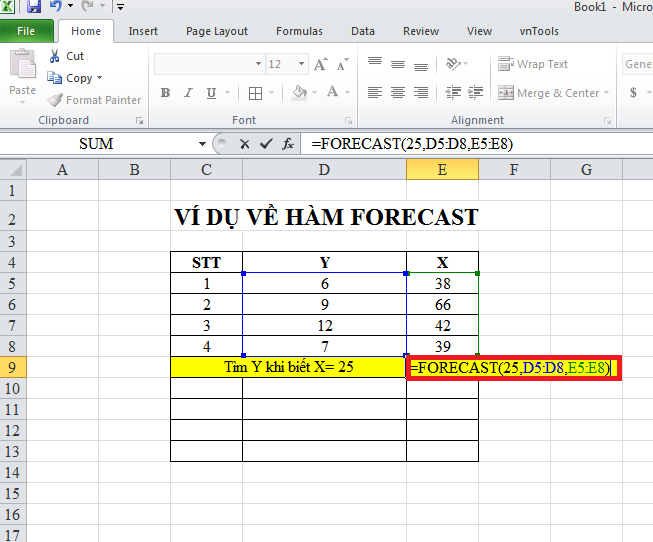
Ảnh 7: Cách sử dụng hàm FORECAST
Nhấn Enter → Dự đoán giá trị của y là:

Ảnh 8: Cách sử dụng hàm FORECAST
Bài viết và khoá học liên quan
- Hàm SUMIF và SUMIFS - cách dùng và ví dụ cụ thể
- Cách sử dụng hàm INDEX trong excel
- Công dụng của hàm RANK trong excel kế toán
- Bạn biết cấu trúc và cách dùng hàm LEFT trong Excel chưa?
- Tổng hợp các phím tắt hữu ích trong excel
- 10 hàm hữu ích nhưng lại hay bị lãng quên nhất trong excel
- Tin học văn phòng nâng cao – Excel nâng cao
- Tin học văn phòng cơ bản – Word, Excel, PowerPoint
- Microsoft Word
- Microsoft Excel cơ bản
Khoá học liên quan
Kế toán thực tế
Kèm 1-1 trên chứng từ thật · khai giảng liên tục


