

Trả lời nhanh
Có bốn cách viết ký tự độ C trong Word, Excel và PowerPoint. Cách 1: sao chép ký tự độ rồi dán vào văn bản. Cách 2: vào Insert, Symbol, More Symbols và chọn ký tự độ. Cách 3 chỉ dùng cho Word: nhấn Ctrl + Shift + dấu + để viết số mũ rồi gõ chữ o, nhưng không chuẩn lắm. Cách 4: nhấn giữ Alt rồi gõ 0186 trên bàn phím số bên phải.
Ý chính
- Cách 1: Dùng cho cả Word, Powerpoint, Excel
- Cách 2: Dùng được cho cả Word, Excel, Powerpoint
- Cách 3: Dùng cho Word
- Cách 4: Chỉ sử dụng được với máy tính laptop có bàn phím số bên phải dùng cho cả Word, Excel, Powerpoint
Theo quy định tại thời điểm đăng bài (27/07/2018); chính sách có thể đã thay đổi.
Trong các phiên bản 2003, 2007 hay 2010 đều hỗ trợ việc chèn ký tự đặc biệt độ C vào văn bản. Tuy nhiên nếu tự tìm thì có thể các bạn mất nhiều thời gian và có thể tìm không ra. Ngay trong phần Symbol ngoài chúng ta cũng thấy ký tự độ C các bạn có thể chọn luôn hoặc vào More Symbols để chèn nhiều ký tự khác.
Dưới đây là một số cách gõ ký tự độ C này các bạn có thể tham khảo
Cách 1: Dùng cho cả Word, Powerpoint, Excel
Copy 1 trong 2 ký tự độ C này: °º dán vào trong Word chỗ bạn muốn chèn
Cách 2: Dùng được cho cả Word, Excel, Powerpoint
Vào Insert --> Symbol --> More Symbol
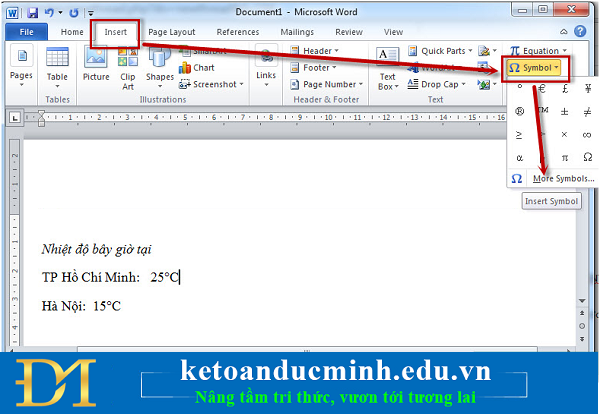
Ảnh 1: Cách viết độ C trong Word, Excel và Powerpoint

Ảnh 2: Cách viết độ C trong Word, Excel và Powerpoint
Cách 3: Dùng cho Word
Nhấn tổ hợp phím Ctrl + Shift + +(dấu +) để viết số mũ, và gõ chữ o vào, tuy nhiên các này sẽ không được chuẩn cho lắm
Cách 4: Chỉ sử dụng được với máy tính laptop có bàn phím số bên phải dùng cho cả Word, Excel, Powerpoint
Nhấn tổ hợp phím: ALT + 0186
Tức là nhấn giữ phím ALT sau đó lần lượt nhấn các phím số ở bàn phím số bên phải 0,1,8, 6 biểu tượng độ C sẽ tự động xuát hiện
Kế toán Đức Minh chúc bạn đọc thành công!
-Ms Le-
Bạn đọc có thể tham khảo thêm các bài viết có liên quan:
>>> 3 cách đặt từ gõ tắt trong WORD, EXCEL – Kế toán Đức Minh
>>> Cách đánh phân số trong Word - viết công thức trong word kèm Video hướng dẫn
>>> Cách viết chữ lên hình ảnh bằng Word bạn đã biết chưa? - Kế toán Đức Minh.
Khoá học liên quan
Kế toán thực tế
Kèm 1-1 trên chứng từ thật · khai giảng liên tục


