
Trả lời nhanh
Để đánh phân số trong Word mà không cần Microsoft Equation, đặt con trỏ tại vị trí cần viết và nhấn Ctrl+F9 để tạo cặp ngoặc nhọn { }. Trong ngoặc, nhập EQ \F(x,y) với x là tử số, y là mẫu số, có một khoảng trắng sau EQ. Sau đó bôi đen và nhấn Shift+F9 để hiển thị phân số. Không được tự gõ dấu ngoặc nhọn bằng bàn phím.
Ý chính
- Nhấn Ctrl+F9 để tạo cặp ngoặc nhọn của trường công thức
- Trong ngoặc nhập EQ \F(x,y), x là tử số, y là mẫu số
- Phải có khoảng trắng sau EQ, không phân biệt chữ hoa hay chữ thường
- Không tự gõ ngoặc nhọn, bắt buộc tạo bằng Ctrl+F9
- Bôi đen rồi nhấn Shift+F9 để hiển thị phân số
Theo quy định tại thời điểm đăng bài (07/08/2014); chính sách có thể đã thay đổi.
Bài viết này tin học Đức Minh sẽ cung cấp cho các bạn một thủ thuật tin học văn phòng rất hay, đó là gõ phân số hay dạng công thức toán học đơn giản nhanh chóng, không cần sử dụng đến Microsoft Equation và cũng có thể không cần dùng đến chuột như vậy việc soạn thảo sẽ không bị gián đoạn.
1. Đánh phân số trong word bằng tổ hợp phím nóng Ctrl và F9
- Các bạn đặt con trỏ chuột vào vị trí bất kỳ mà các bạn muốn viết phân số trong word, nhấn các phím Ctrl + F9. Nhớ nhấn giữ Ctrl sau đó mới F9 để tạo công thức.
- Sau khi các bạn đã nhấn các phím Ctrl và F9 thì phần mềm word xuất hiện một cặp dấu ngoặc nhọn như kiểu này: { }
2. Nhập công thức để đánh phân số trong word và các lưu ý
Trong dấu ngoặc nhọn vừa mới xuất hiện các bạn nhập y chang như sau: EQ \F(x,y)
Các lưu ý khi nhập công thức để đánh phân số trong word.
- Sau ký tự EQ là một khoảng trắng rồi sau đó đến dấu "\".
- Chú ý không có phân biệt chữ hoa hay chữ thường nên các bạn cũng có thể nhập là eq \f(x,y).
- Không được tự nhập dấu ngoặc nhọn như thế này "{ }" mà bắt buộc phải nhấn 2 phím Ctrl + F9 mới có hiệu lực để nhập phân số trong word.
- x là tử số bất kỳ, y là mẫu số bất kỳ các bạn muốn
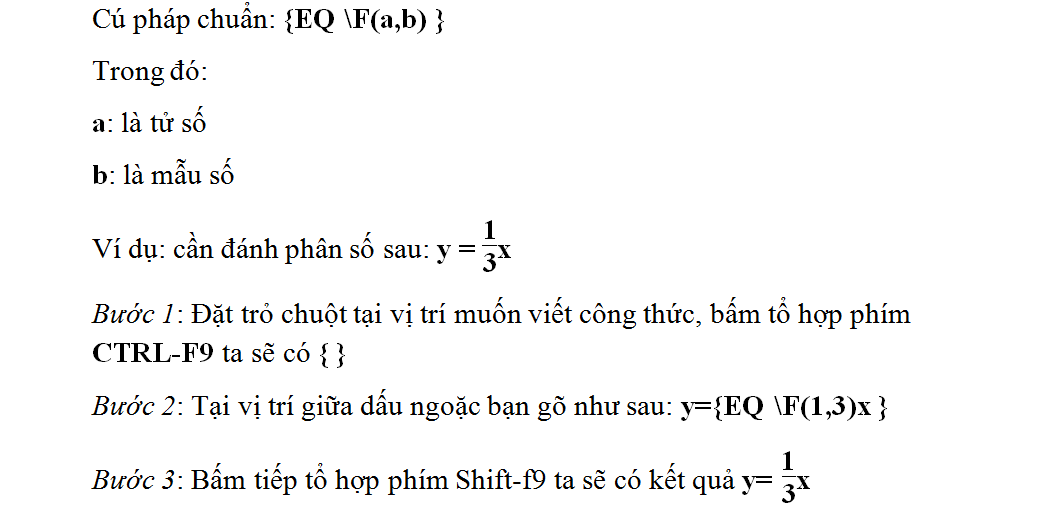
Ví dụ: Các bạn muốn đánh phân số 1/3 các bạn nhập EQ \(1,3), các bạn muốn nhập công thức y = 1/3 x thì nhập vào giữa giấu ngoặc là y={EQ \F(1,3)x}chú ý dấu cách ở sau chữ "EQ"
3. Hoàn thành các bước để nhập công thức hoặc phân số trong word
Bôi đen lại và nhấn Shift + F9 các bạn sẽ nhận được thành quả
Cách gõ phân số trong Word
Đức Minh chúc các bạn thành công nhé! Nếu có thắc mắc gì hãy để lại comment cho chúng tôi, Đức Minh luôn nhiệt tình giải đáp. Ngoài ra các bạn có thể tham khảo thêm những bài viết rất hay như 100 thủ thuật excel cực kỳ hữu ích hoặc Các phím tắt hữu dụng trong Word tại danh mục Kiến thức tin học văn phòng cực kỳ thú vị!!!
Mọi người nếu copy vui lòng ghi rõ nguồn nhé (đặt link bài viết này ở cuối bài), cám ơn nhiều:
>>> http://ketoanducminh.edu.vn/tin-tuc/102/2283/Cach-danh-phan-so-trong-Word.html
Tác giả bài viết: KhoaPTT
Facebook: https://www.facebook.com/profile.php?id=100003093540809
Youtube Channel: https://www.youtube.com/channel/UC8dZoB0lsYIefHR7VXSZCuQ
Mời các bạn tham khảo thêm các bài viết khác của tác giả:
>>>> 100 thủ thuật trong Excel
>>>> CÁCH CHUYỂN FILE PDF SANG WORD KHÔNG BỊ LỖI FONT
>>>> Ẩn dữ liệu trong excel cực hay
>>>> Kỹ năng tin học văn phòng cơ bản cần nắm vững
>>> Cách tạo siêu liên kết Hyperlink trong excel siêu hữu dụng
>>> Căn lề in mặc định trong Excel – điều ít người biết tới!
>>> Cách quản lý hàng hóa bằng Data Validation trong Excel cực hay
>>> Cách tách tên để sắp xếp tên theo abc trong excel 2003 2007 2010 2013 (Có video)
>>>Tiếng Anh tin học – 1000 Từ vựng tiếng Anh trong Excel
>>> Tạo chữ ký cho Gmail và chèn ảnh, link, Anchor Text vào chữ ký Gmail
>>> Tiếng Anh tin học – 1000 Từ vựng tiếng Anh trong Word – Phần 1: Giao diện
Khoá học liên quan
Kế toán thực tế
Kèm 1-1 trên chứng từ thật · khai giảng liên tục


