

Trả lời nhanh
Để viết chữ lên hình ảnh trong Word, chèn ảnh bằng Insert > Picture, sau đó chèn Text Box hoặc Shape để nhập chữ. Chỉnh cỡ chữ, font và màu rồi kéo khung chữ lên vị trí mong muốn trên ảnh. Cuối cùng chọn Shape Fill > No Fill và Shape Outline > No Outline để khung chữ trong suốt, không viền.
Ý chính
- Chèn ảnh bằng Insert > Picture
- Chèn khung chữ bằng Insert > Text Box, hoặc Insert > Shape rồi chuột phải chọn Add Text
- Chỉnh font, cỡ chữ, màu chữ rồi kéo khung chữ lên vị trí cần viết trên ảnh
- Chọn Shape Fill > No Fill để bỏ màu nền khung chữ
- Chọn Shape Outline > No Outline để bỏ viền khung chữ
Theo quy định tại thời điểm đăng bài (04/05/2018); chính sách có thể đã thay đổi.
Bước 1:
Bạn cần chuẩn bị một bức ảnh cần viết chữ. Sau đó chèn vào trongWord bằng công cụ Insert.
+ Vào Insert, chọn Picture, chọn tranh cần viết chữ lên.
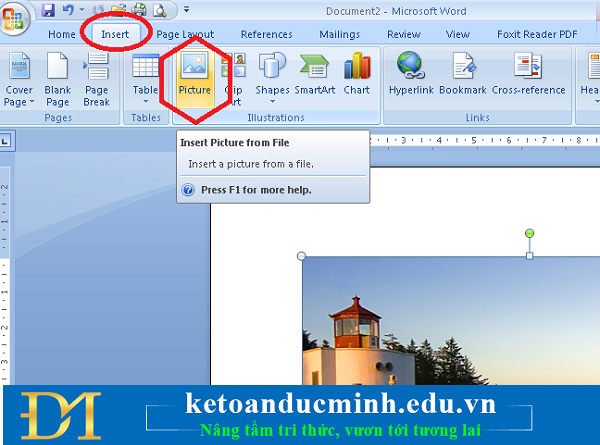
Ảnh 1: Cách viết chữ lên hình ảnh bằng Word
Bước 2:
Bạn chèn thêm 1 Textbox hoặc Shape để viết chữ bằng 2 cách sau đây:
+ Cách 1: Vào Insert, chọn Shape, chọn hình nào đó cũng được để viết chữ vào đó. Muốn viết chữ Click vào Shape đó, chuột phải chọn Add Text.
+ Cách 2: Vào Insert chọn Text Box để viết chữ.
Bước 3:
Tăng kích thước chữ, thay đổi font chữ, màu chữ tuỳ ý sao cho bắt mắt. Sau đó kéo cả Text Box đó lên hình ảnh, tại vị trí bạn muốn viết chữ tương đương lên bức tranh.

Ảnh 2: Cách viết chữ lên hình ảnh bằng Word
Bước 4:
Dùng tính năng trong công cụ hỗ trợ của Text Box để làm mờ viền, màu trong suốt bằng cách.
Click vào khung chữ sẽ hiện thanh Format.
+ Ở mục “Shape Fill” chọn No Fill.
+ Ở mục “ Shape Outline” chọn No Outline.
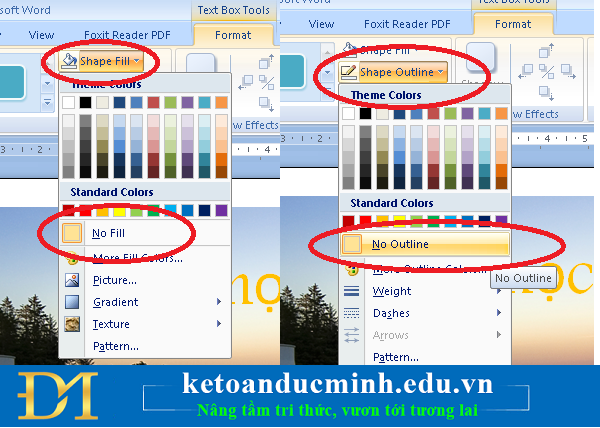
Ảnh 3: Cách viết chữ lên hình ảnh bằng Word
Vậy là bạn đã có một bức hình chèn chữ theo ý muốn rồi ạ!

Ảnh 4: Cách viết chữ lên hình ảnh bằng Word
Bạn đọc có thể tham khảo thêm các bài viết có liên quan:
>>> Quy định chữ viết, chữ số sử dụng trong kế toán
Kế toán Đức Minh chúc bạn đọc thành công!
-Huyen Babi-
Khoá học liên quan
Kế toán thực tế
Kèm 1-1 trên chứng từ thật · khai giảng liên tục


