

Trả lời nhanh
Để xóa nhanh khoảng trắng thừa giữa các chữ trong Word, mở hộp thoại Find and Replace bằng Home > Replace hoặc phím Ctrl + H, rồi nhấn More >>. Tích chọn Use wildcards, nhập ( ){2,} vào ô Find what và nhập \1 vào ô Replace with, sau đó nhấn Replace All. Word sẽ báo số khoảng trắng đã xóa; nhấn OK để hoàn tất.
Ý chính
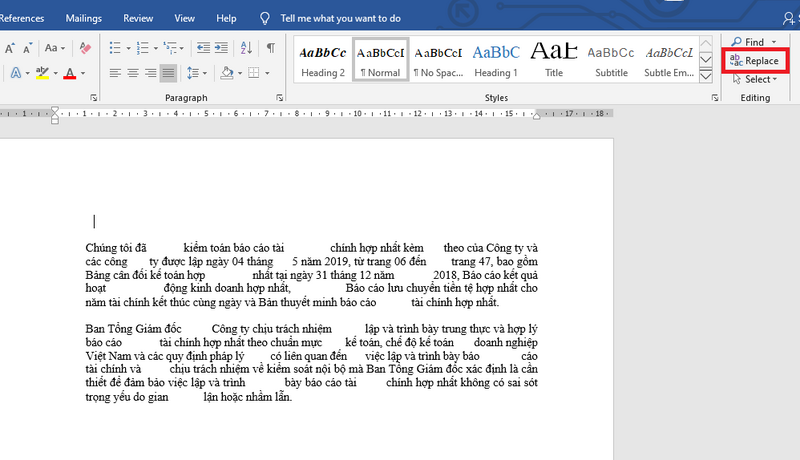
- Mở Find and Replace bằng Home > Replace hoặc Ctrl + H
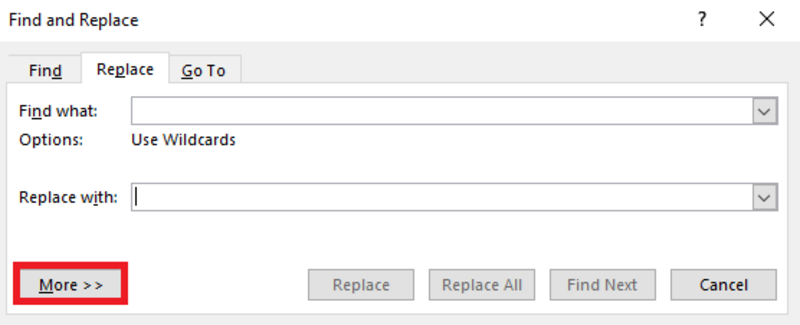
- Nhấn More >> rồi tích chọn Use wildcards
- Find what nhập ( ){2,}, Replace with nhập \1
- Nhấn Replace All, Word báo số khoảng trắng đã xóa, nhấn OK để hoàn tất
- Khoảng trắng thừa thường xuất hiện khi copy văn bản hoặc tải file mẫu từ mạng
Theo quy định tại thời điểm đăng bài (19/05/2020); chính sách có thể đã thay đổi.
Ví dụ
Có đoạn văn bản Word có nhiều khoảng trắng như hình dưới. Nếu xóa thủ công từng đoạn một sẽ rất mất thời gian. Để xóa nhanh những khoảng trắng thừa này, các bạn hãy làm theo các bước sau.
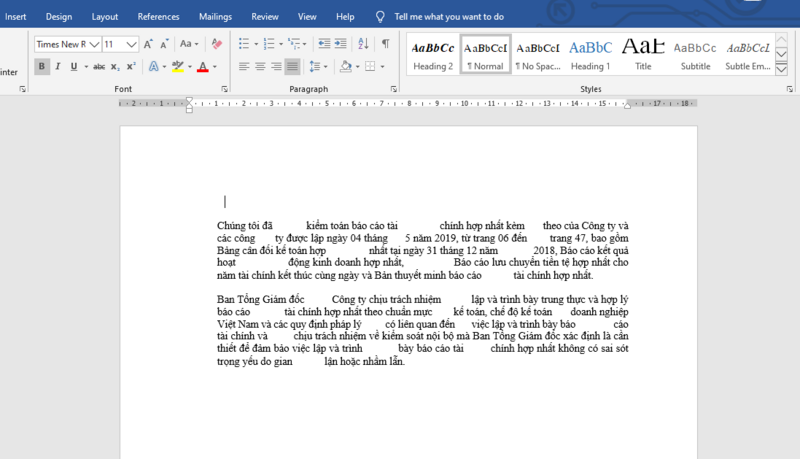
Ảnh 1: Mẹo xóa khoảng trắng thừa giữa các chữ trong Microsoft Word
Bước 1: Các bạn chọn thẻ Home trên thanh Ribbon. Sau đó chọn Replace tại mục Editing. Hoặc các bạn cũng có thể sử dụng tổ hợp phím tắt Ctrl + H để mở nhanh hộp thoại Find and Replace.
Ảnh 2: Mẹo xóa khoảng trắng thừa giữa các chữ trong Microsoft Word
Bước 2: Lúc này, hộp thoại Find and Replace hiện ra. Các bạn nhấn vào More > >.
Ảnh 3: Mẹo xóa khoảng trắng thừa giữa các chữ trong Microsoft Word
Bước 3: Tiếp theo, các bạn tích chọn vào mục Use wildcards. Sau đó các bạn nhập vào các mục sau:
+ Find what: nhập ( ){2,}
+ Replace with: nhập \1
Sau khi nhập xong, các bạn nhấn Replace All.

Ảnh 4: Mẹo xóa khoảng trắng thừa giữa các chữ trong Microsoft Word
Sau khi nhấn vào Replace All, thông báo sẽ hiện ra là đã xóa bao nhiêu khoảng trắng trong đoạn văn bản. Lúc này nhấn OK để hoàn tất.

Ảnh 5: Mẹo xóa khoảng trắng thừa giữa các chữ trong Microsoft Word
Chỉ cần như vậy, kết quả ta thu được sẽ là tất cả khoảng trắng thừa trong văn bản Word sẽ được xóa đi nhanh chóng.
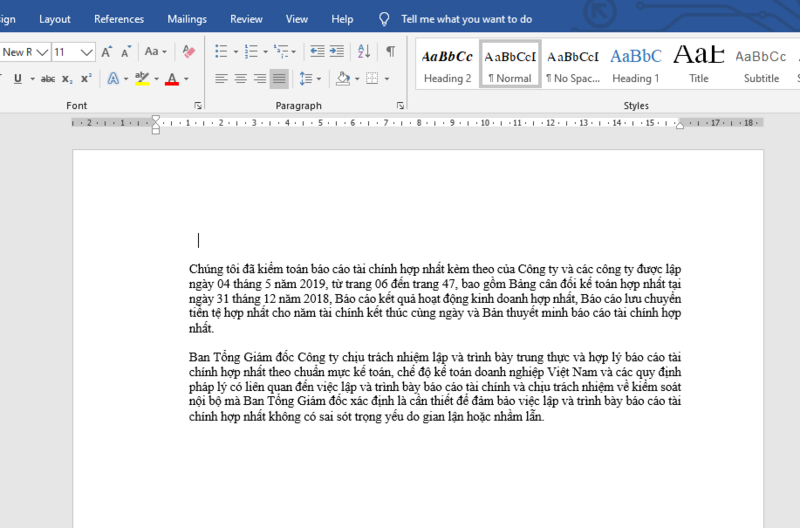
Ảnh 6: Mẹo xóa khoảng trắng thừa giữa các chữ trong Microsoft Word
Để biết thêm nhiều thông tin hữu ích về kế toán bạn có thể ghé thăm website: https://ketoanducminh.edu.vn/ hoặc đăng ký tham gia ngay lớp học kế toán tại các chi nhánh của Đức Minh.
Bạn nào quan tâm xem chi tiết tại đây:
>>> Khóa học kế toán tổng hợp online.
>>> Đăng ký khóa học kế toán tổng hợp online – Kế toán Đức Minh.
- Ngọc Anh-
Các bạn có thể tham khảo thêm một số bài viết liên quan:
=>>> Điều chỉnh khoảng cách giữa các cột trong Word – Kế toán Đức Minh.
=>>> Cách xoá bỏ đánh số trang trong Word cực kỳ đơn giản - Kế toán Đức Minh.
=>>> Xoá bỏ gạch chân trong Word cực kỳ đơn giản - Kế toán Đức Minh.
Khoá học liên quan
Kế toán thực tế
Kèm 1-1 trên chứng từ thật · khai giảng liên tục


