

Trả lời nhanh
Để chỉnh khoảng cách giữa các cột trong Word có hai cách. Cách 1: bôi đen văn bản, vào Page Layout, chọn Columns rồi More Columns, sau đó điều chỉnh khoảng cách tại mục Spacing. Cách 2: đặt con trỏ vào một cột bất kỳ và nhấp đúp vào khoảng trống trên thước ngang để mở nhanh hộp thoại Columns. Nên để khoảng 40 đến 60 ký tự mỗi dòng và hạn chế thụt đầu dòng.
Ý chính
- Cách 1: bôi đen văn bản, Page Layout, Columns, More Columns, chỉnh khoảng cách tại Spacing
- Cách 2: đặt con trỏ trong một cột rồi nhấp đúp vào khoảng trống trên thước ngang để mở hộp thoại Columns
- Mỗi dòng nên có khoảng 40 đến 60 ký tự để dễ đọc
- Khoảng cách giữa các cột quá hẹp dễ khiến người đọc đọc nhầm sang cột bên cạnh
- Văn bản chia cột nên dùng thụt đầu dòng nhỏ hoặc không dùng
Theo quy định tại thời điểm đăng bài (13/12/2018); chính sách có thể đã thay đổi.
Văn bản dạng cột thường làm cho nội dung dễ đọc hơn vì độ dài từng dòng ngắn hơn. Cũng có thể sử dụng font chữ nhỏ hơn so với thông thường. Do đó bạn có thể chỉnh sao cho nội dung của văn bản có thể vừa vặn một trang. Loại tài liệu sẽ quyết định đến số cột cũng như độ rộng của từng cột. Thông thường là từ 40 đến 60 kí tự trên một dòng. Nếu nhiều hơn hoặc ít hơn có thể gây khó khi đọc.
Nếu khoảng cách giữa các cột quá hẹp, người đọc có khả năng đọc tiếp một dòng từ cột này sang cột kế tiếp luôn thay vì đọc nội dung từ cột này đến cột khác. Do đó để điều chỉnh khoảng cách giữa các cột bạn có thể lựa chọn 1 trong 2 cách sau đây nhé!
1.Cách 1.
Sau khi bạn đã đánh xong văn bản, bôi đen và chọn thao tác chia cột ở mục Page Layout -> Column thì bạn chọn More Column.
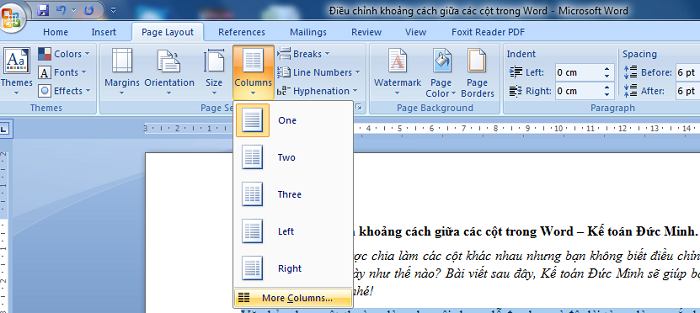
Đối với Word 2013, chọn Columns từ thực đơn Page Layout. Sau đó điều chỉnh khoảng cách giữa các cột tại mục Spacing.
Độ dài một dòng thường ngắn hơn khi văn bản được chia cột. Do đó, bạn cần lưu ý về vấn đề thụt đầu dòng trên một đoạn. Khuyến khích bạn nên sử dụng thụt đầu dòng đoạn với khoảng cách nhỏ hay thậm chí là không dùng thụt đầu dòng.
2.Cách 2: Truy cập nhanh hộp thoại Columns
Nhiều tùy chọn định dạng cột nằm trong hộp thoại Columns. Để nhanh chóng mở hộp thoại này, bạn có thể đặt con nháy ngay tại bất kì một cột nào đó và nhấn đôi chuột vào khoảng trống trên cây thước ngang như hình sau:

Kế toán Đức Minh chúc bạn đọc thành công!
-Ms Le-
Bạn đọc có thể tham khảo thêm bài viết có liên quan:
>>> 2 cách tạo dòng kẻ ngang cực nhanh trong WORD – Kế toán Đức Minh
>>> Hướng dẫn cách tách ô, gộp ô trong Word cực kỳ đơn giản – Kế toán Đức Minh.
>>> Cách xoá bỏ đánh số trang trong Word cực kỳ đơn giản - Kế toán Đức Minh.
>>> Sắp xếp tên theo thứ tự ABC trong Word –Kế toán Đức Minh
Khoá học liên quan
Kế toán thực tế
Kèm 1-1 trên chứng từ thật · khai giảng liên tục


