

Trả lời nhanh
Có hai cách tạo dòng kẻ ngang nhanh trong Word. Cách 1: gõ liên tiếp ba ký tự rồi nhấn Enter, ví dụ ___ cho đường đậm, === cho đường kẻ đôi, ### cho đường kẻ ba, *** cho đường chấm vuông đậm, ~~~ cho đường zigzag. Cách 2: vào Design, Page Borders, thẻ Borders, chọn None, chọn Style, Color, Width rồi bấm biểu tượng đường viền dưới và OK. Xóa dòng kẻ bằng cách bỏ chọn đường viền dưới.
Ý chính
- Gõ ba dấu gạch dưới ___ rồi Enter để có đường kẻ đậm
- Gõ === rồi Enter cho đường kẻ đôi; ### cho đường kẻ ba
- Gõ *** cho đường chấm vuông đậm; ~~~ cho đường zigzag
- Dùng Border: Design, Page Borders, thẻ Borders, Setting chọn None rồi chỉnh Style, Color, Width
- Bấm biểu tượng đường viền dưới (chỉ phần dưới được chọn) rồi OK để tạo dòng kẻ
- Xóa dòng kẻ: vào Page Borders bỏ chọn viền dưới, hoặc bôi đen hai đầu dòng rồi nhấn Delete
Theo quy định tại thời điểm đăng bài (23/11/2018); chính sách có thể đã thay đổi.
Cách 1: Tạo dòng kẻ ngang nhanh bằng cách sử dụng phím Enter
Các bạn có thể sử dụng các biểu tượng sau đó nhấn Enter để tạo những đường kẻ ngang tùy ý trong Word.
Đường kẻ ngang in đậm: các bạn nhấn liên tiếp 3 dấu gạch dưới ___ sau đó nhấn phím Enter.
Đường kẻ đôi: các bạn nhấn liên tiếp 3 dấu === sau đó nhấn phím Enter để tạo dòng kẻ.
Đường kẻ ba: các bạn nhấn liên tiếp 3 dấu thăng ### sau đó nhấn phím Enter để tạo nhanh dòng kẻ ba.
Đường kẻ dấu chấm vuông đậm: các bạn nhấn liên tiếp 3 dấu sao *** và nhấn phím Enter.
Đường kẻ ziczac: các bạn nhấn liên tiếp 3 dấu ~~~ sau đó nhấn phím Enter để tạo dòng kẻ.
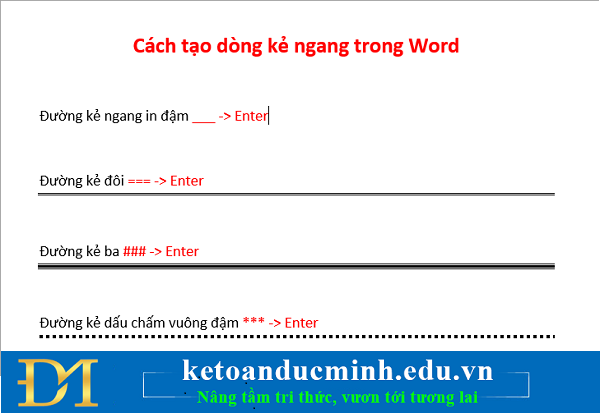
Ảnh 1: Tạo dòng kẻ ngang nhanh sử dụng phím Enter
Cách 2: Tạo dòng kẻ ngang bằng cách sử dụng Border
Các bạn cũng có thể sử dụng Border Bottom của tính năng Border để tạo nhiều kiểu dòng kẻ ngang và nhiều màu sắc cho dòng kẻ ngang hơn như sau:
Bước 1: Đặt con trỏ chuột vào dòng mà bạn muốn tạo dòng kẻ ngang phía dưới. Tiếp theo chọn thẻ Design -> Page Borders.
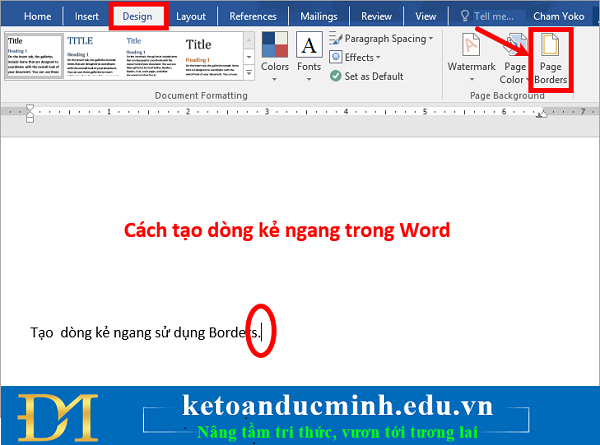
Ảnh 2: Tạo dòng kẻ ngang nhanh sử dụng phím Enter
Bước 2: Xuất hiện Borders and Shading các bạn chọn thẻ Borders, trong phần Setting các bạn chọn None (1), tiếp theo chọn kiểu kẻ ngang trong phần Style (2), chọn màu sắc trong phần Color (3), độ dày của của đường kẻ ngang trong phần Width (4).
Chọn None, chọn kiểu kẻ ngang trong phần Style
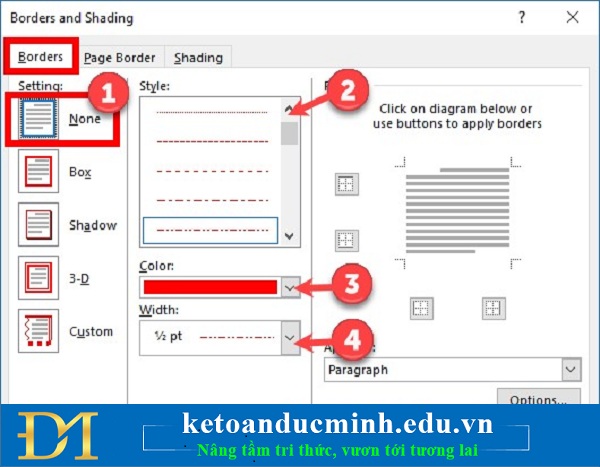
Ảnh 3: Tạo dòng kẻ ngang nhanh sử dụng phím Enter
Tiếp theo chọn vào biểu tượng đường viền dưới (lưu ý chỉ phần dưới là được chọn màu xanh, còn các phần đường viền trên, đường viền trái, đường viền phải không được chọn là màu xám), Sau khi đã thiết lập xong các bạn nhấn OK để tạo dòng kẻ ngang.
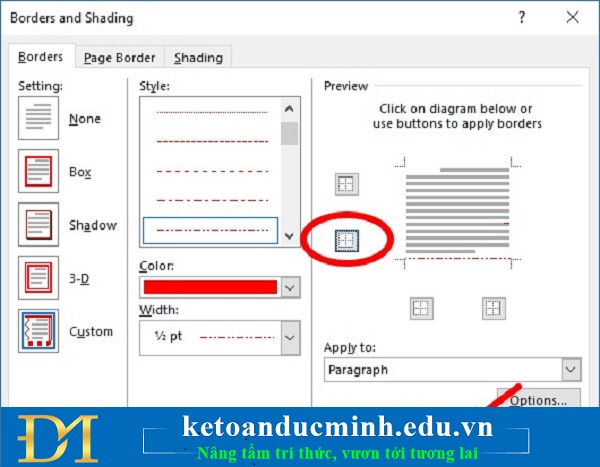
Ảnh 4: Tạo dòng kẻ ngang nhanh sử dụng phím Enter
Như vậy các bạn sẽ tạo dòng kẻ ngang như bạn đã thiết lập.
Tạo dòng kẻ ngang như đã thiết lập

Ảnh 5: Tạo dòng kẻ ngang nhanh sử dụng phím Enter
Để xóa dòng kẻ ngang được tạo bằng cách 1 và cách 2, các bạn đặt con trỏ chuột vào dòng chứa đường kẻ ngang đó và chọn Design -> Page Borders.
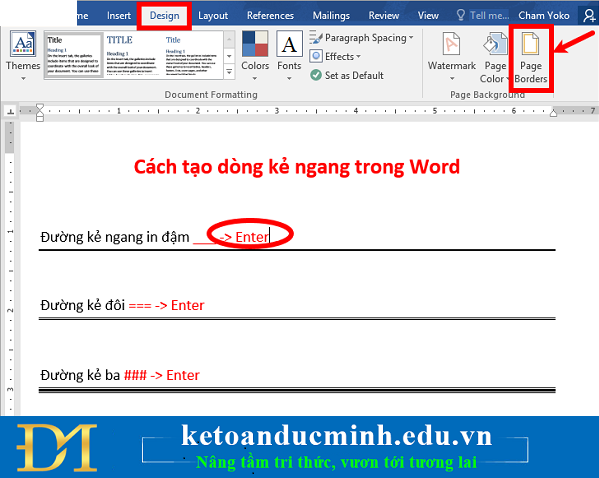
Ảnh 6: Tạo dòng kẻ ngang nhanh sử dụng phím Enter
Xuất hiện Borders and Shading các bạn chọn thẻ Borders và nhấn chọn vào biểu tượng đường viền dưới để bỏ chọn đường viền dưới và nhấn OK.

Ảnh 7: Tạo dòng kẻ ngang nhanh sử dụng phím Enter
Chọn thẻ Borders và nhấn chọn vào biểu tượng đường viền dưới. Như vậy dòng kẻ ngang sẽ được xóa.
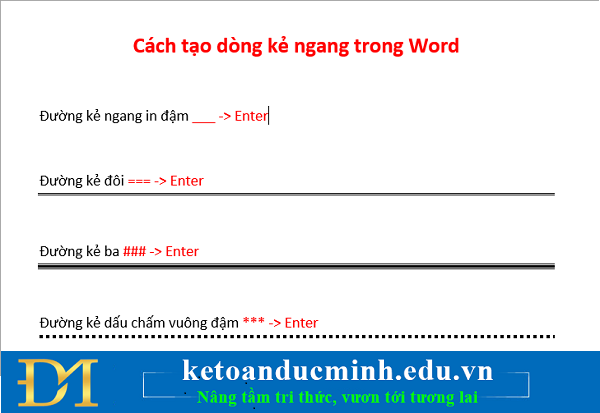
Ảnh 8: Tạo dòng kẻ ngang nhanh sử dụng phím Enter
Hoặc các bạn có thể chọn (bôi đen) vị trí cuối của dòng trên và vị trí dầu của dòng dưới dòng kẻ ngang và nhấn Delete để xóa như hình dưới.
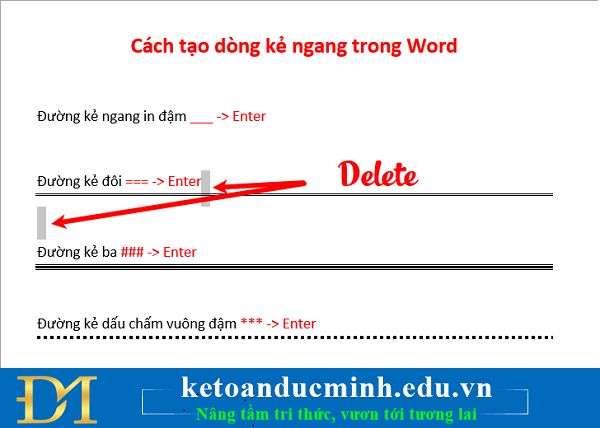
Ảnh 9: Tạo dòng kẻ ngang nhanh sử dụng phím Enter
Các bài viết liên quan:
=>>> Cách sửa lỗi cách chữ trong Word rất đơn giản - Kế toán Đức Minh.
=>>> Xoá bỏ gạch chân trong Word cực kỳ đơn giản - Kế toán Đức Minh
=>>> Cách viết độ C trong Word, Excel và Powerpoint - Kế toán Đức Minh.
=>>> Những phím tắt thông dụng trong WORD bạn cần nắm được.
=>>> Cách đổi từ Inch sang Cm trong Word không phải ai cũng biết - Kế toán Đức Minh
- Ngọc Anh-
>>> Khóa học Word Excel Powerpoint cơ bản đến nâng cao
>>> Khoá tin học văn phòng dành cho kế toán
Khoá học liên quan
Kế toán thực tế
Kèm 1-1 trên chứng từ thật · khai giảng liên tục


