

Trả lời nhanh
Để chuyển tiếng Việt có dấu thành không dấu trong Word, bôi đen đoạn văn bản và nhấn Ctrl + C. Nhấn chuột phải vào biểu tượng Unikey chọn Công cụ (hoặc Ctrl + Shift + F6), trong cửa sổ UniKey Toolkit tích chọn Loại bỏ dấu rồi nhấn Chuyển mã. Sau đó đặt con trỏ chuột tại vị trí cần lưu và nhấn Ctrl + V để dán.
Ý chính
- Bôi đen văn bản trong Word và sao chép bằng Ctrl + C
- Mở Unikey Toolkit bằng chuột phải vào biểu tượng Unikey > Công cụ, hoặc Ctrl + Shift + F6
- Tích chọn Loại bỏ dấu rồi nhấn Chuyển mã
- Đặt chuột tại vị trí muốn lưu và nhấn Ctrl + V để dán văn bản không dấu
Theo quy định tại thời điểm đăng bài (04/08/2020); chính sách có thể đã thay đổi.
Bước 1: Đầu tiên các bạn cần mở file Word có đoạn văn bản cần chuyển sang không dấu lên. Sau đó bôi đen toàn bộ phần muốn chuyển rồi nhấn chuột phải và chọn Copy. Hoặc các bạn cũng có thể sử dụng tổ hợp phím tắt Ctrl + C để sao chép đoạn văn bản vừa bôi đen.

Ảnh 1: Mẹo chuyển tiếng việt có dấu thành không dấu cực nhanh trong Word
Bước 2: Tiếp theo, các bạn nhấn chuột phải vào biểu tượng của Unikey. Sau đó chọn Công cụ hoặc các bạn cũng có thể sử dụng tổ hợp phím tắt Ctrl + Shift + F6.

Ảnh 2: Mẹo chuyển tiếng việt có dấu thành không dấu cực nhanh trong Word
Bước 3: Lúc này, cửa sổ UniKey Toolkit hiện ra. Các bạn tích chọn vào mục Loại bỏ dấu. Sau đó nhấn Chuyển mã.

Ảnh 3: Mẹo chuyển tiếng việt có dấu thành không dấu cực nhanh trong Word
Bước 4: Sau khi nhấn Chuyển mã, các bạn để chuột tại vị trí muốn lưu đoạn văn bản mới rồi nhấn Ctrl + V để paste đoạn văn được chuyển thành không dấu ra. Chỉ cần với vài bước đơn giản như vậy, các bạn đã có thể chuyển đoạn văn bản từ có dấu thành không dấu một cách nhanh chóng.
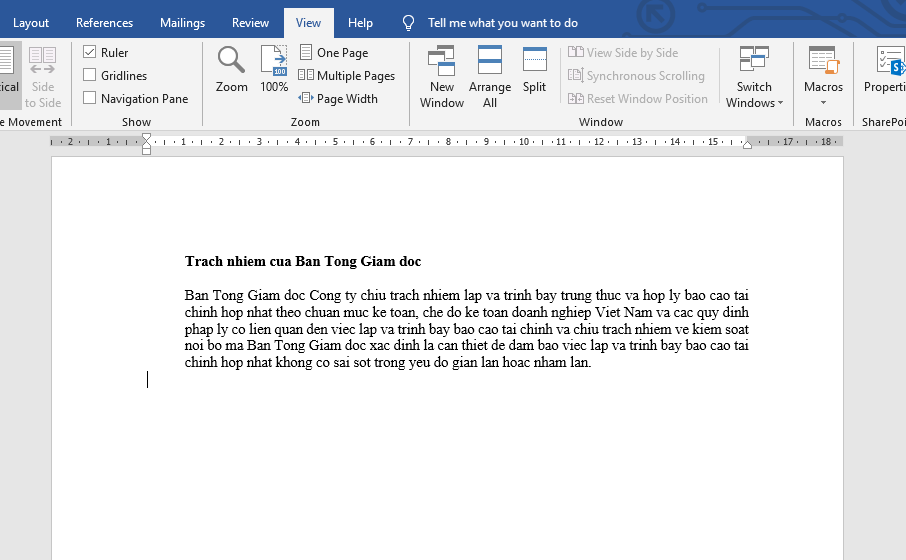
Ảnh 4: Mẹo chuyển tiếng việt có dấu thành không dấu cực nhanh trong Word
Hy vọng bài viết sẽ hữu ích với các bạn trong quá trình làm việc. Chúc các bạn thành công!
Để biết thêm nhiều thông tin hữu ích về tin học văn phòng bạn có thể ghé thăm website: https://ketoanducminh.edu.vn/ hoặc đăng ký tham gia ngay lớp học tin văn phòng tại các chi nhánh của Đức Minh.
Bạn nào quan tâm xem chi tiết tại đây:
>>> Khóa học kế toán tổng hợp online.
>>> Đăng ký khóa học kế toán tổng hợp online – Kế toán Đức Minh.
- Ngọc Anh-
Các bạn có thể tham khảo thêm một số bài viết liên quan:
=>>> Mẹo xóa khoảng trắng thừa giữa các chữ trong Microsoft Word - Kế toán Đức Minh
=>>> Sắp xếp tên theo thứ tự ABC trong Word –Kế toán Đức Minh
Khoá học liên quan
Kế toán thực tế
Kèm 1-1 trên chứng từ thật · khai giảng liên tục


