
Trả lời nhanh
Để Word chạy nhanh hơn, tắt các tùy chọn không cần dùng. Trong Word 2010, vào File, Options, Advanced rồi bỏ chọn Enable background repagination và Show text animation. Có thể tắt bớt add-in tại File, Options, Add-Ins, tắt Print in Background, bỏ kiểm tra chính tả và ngữ pháp khi gõ trong Proofing, và bỏ các mục AutoFormat As You Type.
Ý chính
- Tắt Enable background repagination: File > Options > Advanced
- Tắt các add-in không dùng tại File > Options > Add-Ins, chọn mục Manage rồi Go
- Bỏ Show text animation và Provide feedback with animation trong Advanced
- Tắt Print in Background nếu không cần vừa in vừa làm việc
- Bỏ Check spelling as you type và Mark grammar errors as you type trong Proofing
- Bỏ các mục không cần trong AutoFormat As You Type
Theo quy định tại thời điểm đăng bài (30/10/2014); chính sách có thể đã thay đổi.
Để làm việc với Word 1 cách nhanh chóng và hiệu quả, thì việc tăng tốc độ xử lý trong Word là việc làm cơ bản và cần phải lưu ý nhất. Cùng Tin học Đức Minh chia sẻ “Cách tăng tốc độ xử lý trong MS Word” dưới đây.
MS Word là 1 trong những thành phần hoạt động chậm nhất trong các ứng dụng của MS Office. Là vì có khá nhiều nguyên nhân gây ra hiện tượng này, tuy nhiên chúng ta lại không để ý, cùng xem cách khắc phục một số vấn đề cơ bản dưới đây:
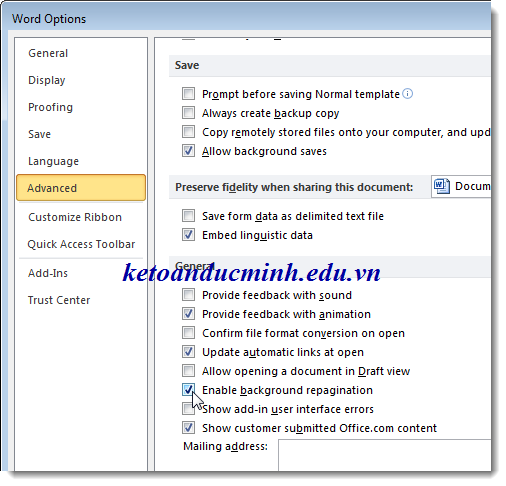
- Tắt bỏ chức năng Background Repagination cho phép đánh số trang văn bản khi thấy thực sự không cần thiết:
Trong Word 2010: File -> Options ->Advanced và bỏ dấu check tại ô Enable background repagination-> OK
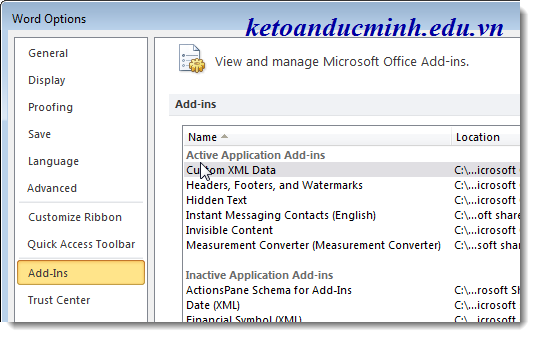
- Tắt bỏ add – in: có rất nhiều các tính năng được tích hợp sẵn trong Word nhưng lại để ở chế độ tự động và mặc định, do đó ảnh hưởng phần nào đến tốc độ hoạt động của Word, làm cho hiệu suất công việc bị giảm.
Vậy cách tắt bỏ tính năng này: File ->Options ->Add – Ins
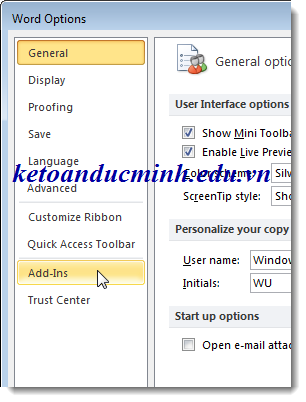
Chọn những add – in tương ứng cần tắt trong cột Type
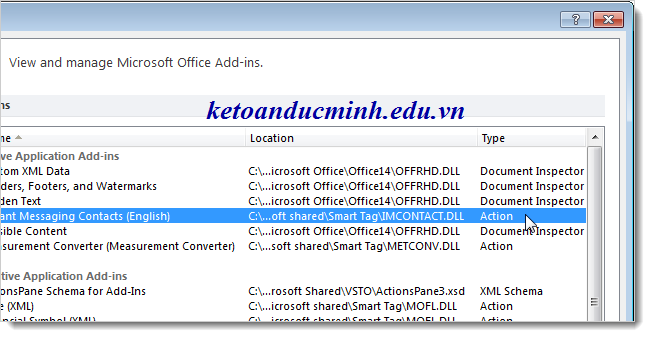
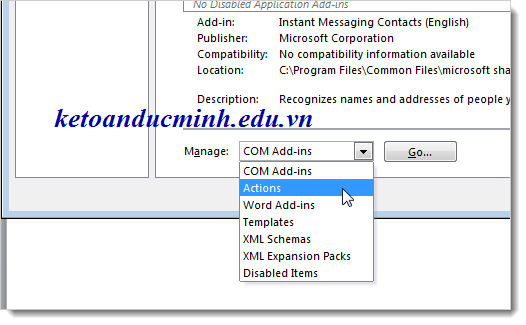
Sau khi chuyển thành Actions ->chọn Actions trong mục Manage -> Go:
Sau đó, bỏ dấu check tại tất cả các ô này ->OK.
- Tắt bỏ các tùy chọn không sử dụng:
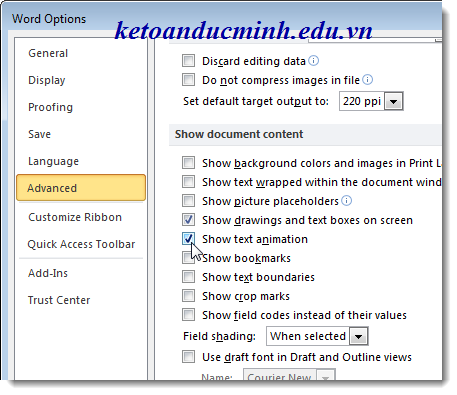
+ Show text animation : định dạng ký tự text trong văn bản dựa vào các hiệu ứng có sẵn trong Word, Để bỏ chọn:
File -> Options -> Advanced -> Show document content-> bỏ dấu check tại ô Show text animation
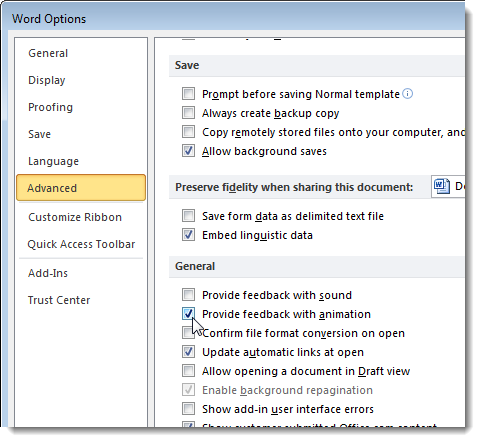
Trong Word còn có tính năng cho phép người dùng gửi thông tin phản hồi lại với âm thanh và hiệu ứng của ứng dụng Microsoft, tuy nhiên không mấy khi dùng đến chức năng này, do vậy nên tắt chức năng File -> Options -> Advanced -> General -> Provide feedback with animation.
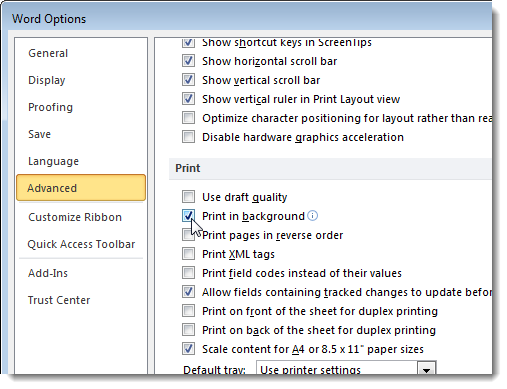
+ Print in Background: cho phép người sử dụng tiếp tục làm việc trong khi in văn bản. Chức năng này không quá quan trọng do vậy có thể tắt bỏ tùy chọn này.
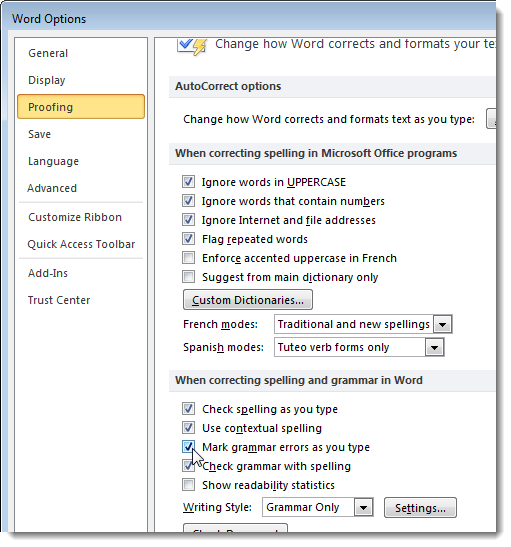
Còn tại màn hình Proofing là một số lựa chọn để kiểm tra chính tả và ngữ pháp khi người dùng soạn thảo - nguyên nhân làm “hạn chế” đáng kể tốc độ và hiệu suất hoạt động của Word
Cách bỏ: Bỏ dấu check tại ô Check spelling as you type và Mark grammar errors as you type.
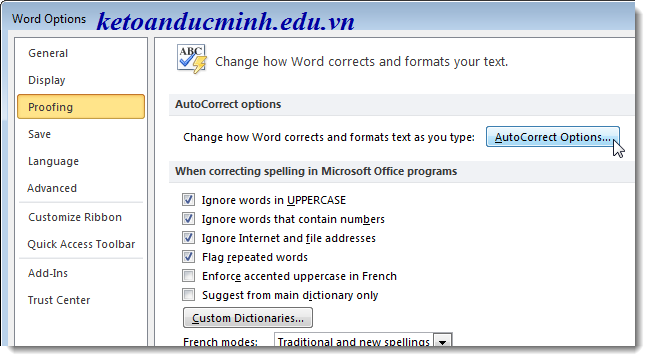
+ AutoFormat As You Type: tùy chọn tự động định dạng ký tự theo nhiều kiểu khác nhau
Proofing->AutoCorrect-> AutoFormat As You Type -> bỏ dấu check tại những ô chức năng tương ứng
Hy vọng những mẹo cơ bản được ĐỨC MINH chia sẻ trên có thể giúp các bạn cải thiện được tốc độ và hiệu suất hoạt động của ứng dụng của MS word trong công việc hàng ngày. Ngoài ra còn rất nhiều mẹo hay tin học văn phòng các bạn có thể xem tại website: ketoanducminh.edu.vn.
Bài viết liên quan:
Bảo vệ nội dung văn bản word chống copy, print, và không cho mở file,
Khoá học liên quan
Kế toán thực tế
Kèm 1-1 trên chứng từ thật · khai giảng liên tục


