
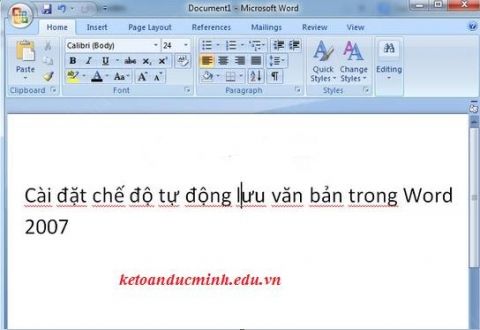
Trả lời nhanh
Để bỏ gạch chân đỏ trong Word, vào Options, bỏ chọn Spelling & Grammar rồi bỏ tích Check spelling as you type; muốn bỏ gạch chân xanh thì bỏ Check grammar as you type. Để tự động lưu, mở Customize Quick Access, chọn Save, đặt thời gian tại Save AutoRecover information every (mặc định 10 phút trên Word 2007) rồi nhấn OK.
Ý chính
- Bỏ gạch chân đỏ: bỏ chọn Check spelling as you type trong Spelling & Grammar
- Bỏ gạch chân xanh: bỏ chọn Check grammar as you type
- Tự động lưu: Customize Quick Access, chọn Save
- Đặt thời gian ở mục Save AutoRecover information every, mặc định 10 phút
- Lưu tự động giúp tránh mất nội dung khi mất điện hoặc máy tắt đột ngột
Theo quy định tại thời điểm đăng bài (28/10/2014); chính sách có thể đã thay đổi.
Tin học Đức Minh xin chia sẻ với các bạn mẹo nhỏ để xóa bỏ dấu gạch chân đỏ trong khi soạn thảo văn bản và cách lưu văn bản tự động trong Word.
Khi soạn thảo văn bản thường thấy xuất hiện những dấu gạch chân màu đỏ khiến bạn nhức mắt, khó chịu loay hoay không biết phải làm thế nào, không những vậy nhiều khi máy sập nguồn hoặc do sự cố mất điện, đã khiến toàn bộ văn bản mà bạn đang soạn thảo bỗng dưng mất hết, bao nhiêu công gõ, chỉnh sửa giờ lại phải làm lại từ đầu.
Do vậy, Đức Minh giới thiệu với các bạn “Cách bỏ dấu gạch chân đỏ và lưu văn bản tự động trong Word” dưới đây:
Để có thể bỏ đi những dấu gạch đỏ không cần thiết trong word các bạn làm theo hướng dẫn dưới đây:
Bước 1: Vào menu Tool -> Options
Bước 2: Tại Options -> bỏ dấu chọn Spelling & Grammar
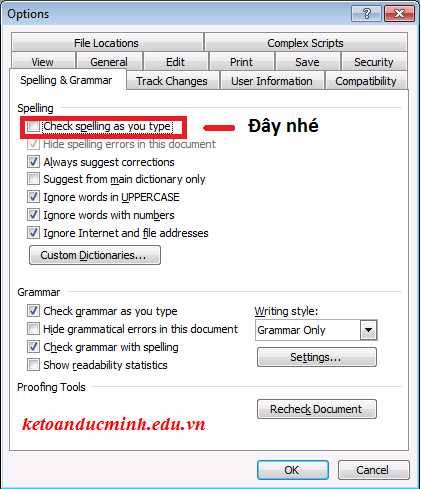
Bước 3: Bỏ chọn ô Check spelling as you type là có thể bỏ gạch chân màu đỏ
Nếu muốn bỏ dấu gạch chân màu xanh thì có thể bỏ chọn ở ô Check grammar as you type
Cách lưu văn bản tự động:
Bước 1: Phải chuột vào thanh công cụ và chọn Customize Quick Access

Bước 2: Xuất hiện 1 cửa sổ mới, chọn Save
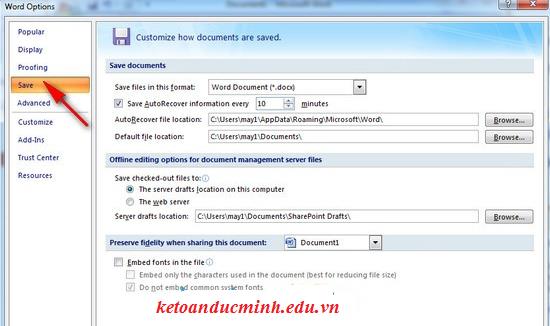
Và 1 điểm cộng cho Word 2007 là có chế độ lưu văn bản tự động mặc định là 10’,và bạn có thể cài đặt lại chế độ mặc định này.
Bước 3: Tại tùy chọn Save Documents -> Save AutoRecover information every -> chọn thời gian tự động lưu mặc định là 10 phút, sau đó nhấn OK để lưu thiết lập
Lợi ích của việc lưu văn bản tự động giúp những đoạn văn bản được lưu lại tránh mất nội dung khi mất điện hay máy bị tắt đột ngột.
Trên là những thủ thuật nhỏ trong Word giúp bạn cải thiện hiệu quả đáng kể trong quá trình làm việc. Còn rất nhiều những thủ thuật hay và bổ ích khác, các bạn tham khảo bài viết “ Mẹo hay cho người dùng tin học văn phòng “ tại website ketoanducminh.edu.vn
Bài viết liên quan: Cách tạo mục lục tự động trong word 2007
Bạn đọc có thể tham khảo thêm các bài viết có liên quan:
>>> Cách bỏ dấu gạch chân đỏ và đếm từ trong Word – Kế toán Đức Minh
Khoá học liên quan
Kế toán thực tế
Kèm 1-1 trên chứng từ thật · khai giảng liên tục


