
Trả lời nhanh
Để bỏ gạch chân đỏ trong Word, vào File, Options, Proofing rồi bỏ chọn Check spelling as you type; gạch chân xanh thì bỏ chọn Check grammar with spelling. Để đếm từ, bôi đen đoạn cần đếm hoặc chọn toàn bộ, vào Review và bấm biểu tượng ABC để xem số trang, từ, ký tự, đoạn và dòng.
Ý chính
- Vào File, Options, Proofing để chỉnh kiểm tra chính tả.
- Bỏ chọn Check spelling as you type để mất gạch chân đỏ.
- Bỏ chọn Check grammar with spelling để mất gạch chân xanh.
- Đếm từ: vào Review, bấm biểu tượng ABC.
- Bảng Statistics cho biết số trang, từ, ký tự, đoạn và dòng.
Theo quy định tại thời điểm đăng bài (12/08/2020); chính sách có thể đã thay đổi.

Bước 1: Vào File / Options / Profing
Bước 2: Tại When corecting Spelling and Grammar in Word / bỏ dấu chọn Spelling & Grammar

Bước 3: Các bạn bỏ tích chọn ô Check spelling as you type là có thể bỏ gạch chân màu đỏ
Hoặc bỏ dấu gạch chân màu xanh thì có thể bỏ chọn ở ô ¨ Check grammar with spelling
ĐẾM TỪ TRONG WORD
Các bạn có thể bôi đen đoạn cần đếm hoặc đếm toàn bộ bằng cách sau:
Bước 1: Vào Review / Chọn biểu tượng ABC

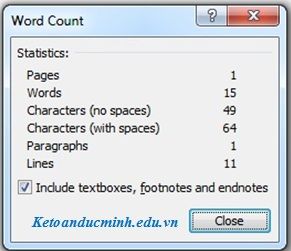
Bước 2: Sau khi chọn xong, máy hiện ra 1 bảng nội dung sau:
Statistics (Thống kê chi tiết):
- Pages (Đếm Trang) : 2 trang
- Words (Đếm Từ) : 150 từ
- Characters (no spaces) đếm ký tự không bao gồm khoảng trắng : 544 ký tự
- Characters (with spaces) số ký tự bao gồm cả khoảng trắng : 690 ký tự
- Paragraghs (Đếm số đoạn trong trang văn bản) : 9 đoạn
- Lines (Đếm số dòng trong văn bản) : 28 dòng
Bước 3: Bấm Close / Khi Hoàn thành
Viện Đào tạo kế toán và Tin học Đức Minh chúc bạn hoàn thành tốt công việc!
Bạn đọc có thể tham khảo thêm các bài viết có liên quan:
>>> Cách bỏ dấu gạch chân đỏ và lưu văn bản tự động trong Word
Khoá học liên quan
Kế toán thực tế
Kèm 1-1 trên chứng từ thật · khai giảng liên tục


