
Trả lời nhanh
Word có thể được bảo vệ theo ba cách. Chống copy: vào Review, Restrict Editing, chọn Allow only this type of editing là Filling in forms, rồi Yes, Start Enforcing Protection và nhập mật khẩu. Chống in: bôi đen văn bản, chuột phải chọn Font, đánh dấu Hidden. Chặn mở file: vào Save As, Tools, General Options và đặt mật khẩu mở file hoặc chống chỉnh sửa.
Ý chính
- Chống copy: Review > Restrict Editing > Filling in forms > Yes, Start Enforcing Protection
- Chống in: chọn toàn bộ văn bản, Font, đánh dấu Hidden; hiện lại qua File > Options > Display > Hidden Text
- Muốn vừa chống in vừa chống copy, làm chống in trước rồi mới chống copy
- Đặt mật khẩu mở file hoặc chống chỉnh sửa tại Save As > Tools > General Options
- Các mục khác của Restrict Editing chỉ chống sửa nội dung, không chống copy
Theo quy định tại thời điểm đăng bài (29/10/2014); chính sách có thể đã thay đổi.
Sau khi soạn thảo Word, nếu muốn bảo vệ tập tin này, bạn có thể đọc bài viết dưới đây và làm theo hướng dẫn “Cách bảo vệ nội dung văn bản word chống copy, print, và không cho mở file”
Bảo mật – đây cũng là lí do vì sao có nhiều người chia sẻ file văn bản trên mạng chọn định dạng pdf và đặt bảo mật password cho văn bản đó, như vậy, người khác sẽ không copy, không in được, và cũng không thể chuyển sang word được.
Nhưng hiện tại vẫn có những công cụ để bẻ khóa tập tin pdf này, vậy phải làm thế nào?
Mọi người thường đi theo xu hướng mà bỏ qua một điều quan trọng trong Word, đó là đối với Word ta cũng có thể cài đặt chế độ bảo vệ giống như Pdf hơn nữa lại khó phá hơn mang lại hiệu quả cao hơn cả mong muốn.
Dưới đây là cách để khóa file word, không cho copy, không thể in được, và nếu cần thiết thì cài đặt pass cũng không thể đọc được.
1. Chống copy
Vào Review > Restrict Editing-> “Allow only this...document”-> chọn Filling in forms-> Yes, Start Enforcing Protection.

Nếu chọn các mục khác thì chỉ chống sửa nội dung chứ không chống copy được.
Một hộp thoại mới xuất hiện, bạn nhập pass.
Từ giờ nội dung này không thể copy được.
2. Chống in
Trong trường hợp họ mang ra in thì ta sẽ khóa luôn cả chức năng in ấn lại
Ctrl+A để chọn toàn bộ văn bản mà bạn không muốn in-> chuột phải chọn Font
Xuất hiện 1 bảng-> chọn Hidden-> OK
Sau khi nhấn OK toàn bộ văn bản bạn chọn đã bị mất. Nếu muốn hiện lên:
File->Options->Display->Hidden Text->Ok
Hiện lên thì vẫn đọc được nhưng không copy được
Trong trường hợp, nếu muốn không in được và cũng không copy được thì làm thao tác chống in trước rồi làm chống copy sau.
3. Cài pass để không thể mở và đọc được
Sau khi soạn thảo văn bản xong, bạn Save -> Tools -> Click vào đó sẽ xổ ra 1 menu, chọn General Options:
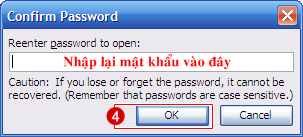
Nhập pass cái thứ nhất là để mở file, cái thứ 2 để chống chỉnh sửa ( nhập cả 2 cũng được). Sau đó sẽ hiện ra 1 bảng thông báo xác nhận lại mật mã, và chỉ cần gõ lại pass.
Giờ bất cứ ai mở tập tin lên sẽ yêu cầu nhập mã, đảm bảo tài liệu của bạn được giữ an toàn, bảo mật.
Trên là thủ thuật khá hay dành cho các bạn, còn rất nhiều mẹo hay tin học văn phòng cho người dùng, các bạn xem tại website: ketoanducminh.edu.vn
Bài viết liên quan: Cách bỏ dấu gạch chân đỏ và lưu văn bản tự động trong Word, Cách tạo mục lục tự động hiệu quả trên Word 2007
Khoá học liên quan
Kế toán thực tế
Kèm 1-1 trên chứng từ thật · khai giảng liên tục


