

Trả lời nhanh
Để xem nhanh thống kê số liệu trong Excel mà không cần hàm, hãy bôi đen vùng dữ liệu, các thông số sẽ hiện ở thanh trạng thái góc dưới bên phải màn hình. Mặc định có Average (trung bình cộng), Count (số ô có dữ liệu) và Sum (tổng). Nhấn chuột phải vào thanh này để thêm Numerical Count, Minimum và Maximum. Count đếm cả ô chứa chữ, còn Numerical Count chỉ đếm ô chứa số.
Ý chính
- Bôi đen vùng dữ liệu, thông số thống kê hiện ở góc dưới bên phải màn hình
- Mặc định có 3 thông số: Average, Count và Sum
- Nhấn chuột phải vào thanh trạng thái để thêm Numerical Count, Minimum, Maximum
- Count đếm mọi ô có dữ liệu gồm số và văn bản, bỏ qua ô trống
- Numerical Count chỉ đếm ô chứa số, bỏ qua ô văn bản và ô trống
Theo quy định tại thời điểm đăng bài (26/06/2020); chính sách có thể đã thay đổi.
Để xem thống kê số liệu nhanh, đầu tiên các bạn cần mở file Excel lên. Sau đó bôi đen những ô mà bạn muốn xem thống kê dữ liệu của chúng. Lúc này, ở dưới góc bên phải màn hình sẽ hiện lên những thông số thống kê cơ bản của mảng dữ liệu được bôi đen.

Ảnh 1: Mách bạn mẹo xem thống kê số liệu cực nhanh trong Microsoft Excel
Thông thường Excel sẽ mặc định 3 thông số cơ bản là:
+ Average: Trung bình cộng
+ Count: Số ô có dữ liệu
+ Sum: Tổng
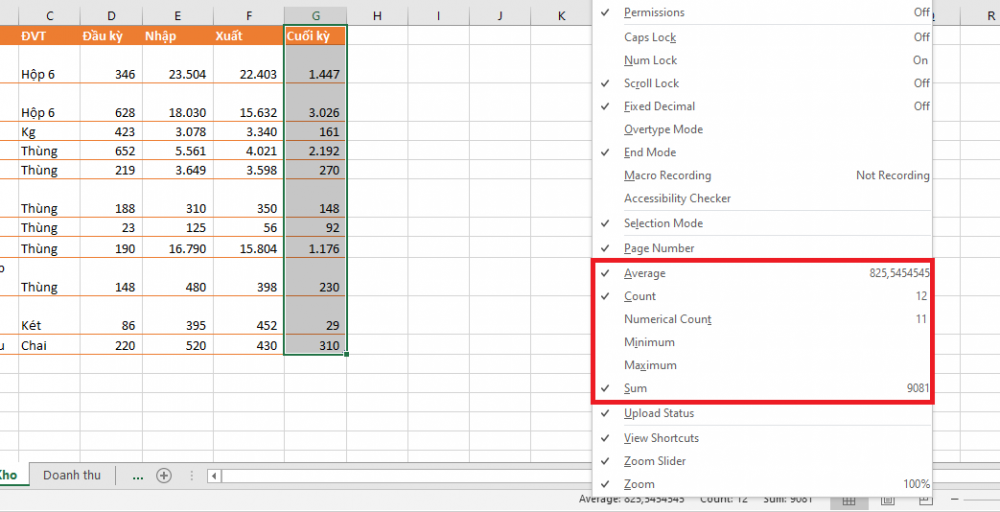
Nếu muốn cài thêm thông số các bạn chỉ cần nhấn cuột phải vào cùng này. Thanh cuộn sẽ hiện lên các thông số cho bạn lựa chọn như:
+ Average: Trung bình cộng
+ Count: Số ô có dữ liệu
+ Numerical Count: Số ô có số
+ Minimum: Số nhỏ nhất
+ Maximum: Số lớn nhất
+ Sum: Tổng
Ảnh 2: Mách bạn mẹo xem thống kê số liệu cực nhanh trong Microsoft Excel
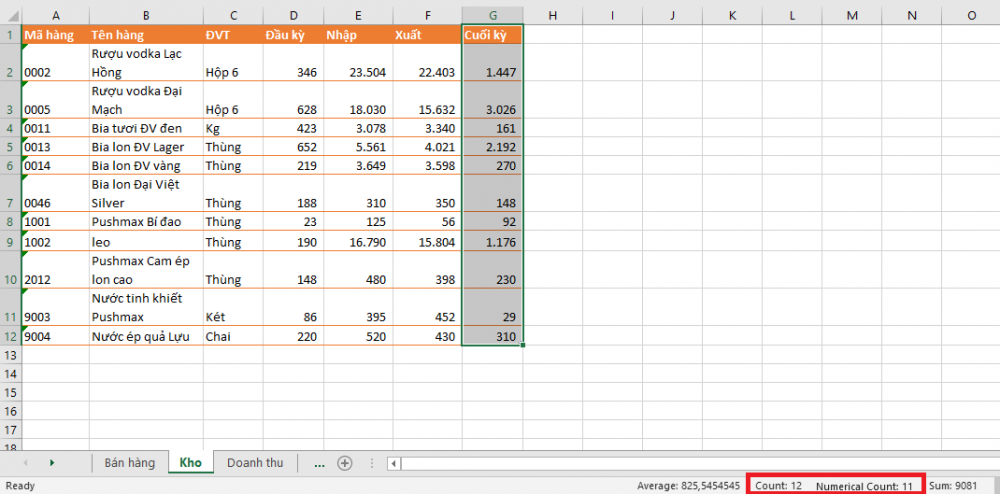
Các thông số khá là dễ hiểu chỉ có Count và Numerical Count là dễ gây nhầm lẫn.
+ Count sẽ đếm toàn bộ những ô có dữ liệu gồm cả số và văn bản và bỏ qua ô trống.
+ Numerical Count thì chỉ đếm những ô có số và bỏ qua ô chứa văn bản và ô trống.
Ví dụ như trong trường hợp này thì Count sẽ đếm cả ô tiêu đề nên kết quả là 12. Còn Numerical Count thì sẽ bỏ qua ô tiêu đề nên kết quả là 11
Ảnh 3: Mách bạn mẹo xem thống kê số liệu cực nhanh trong Microsoft Excel
Hy vọng bài viết sẽ hữu ích với các bạn trong quá trình làm việc. Chúc các bạn thành công!
Để biết thêm nhiều thông tin hữu ích về tin học văn phòng bạn có thể ghé thăm website: https://ketoanducminh.edu.vn/ hoặc đăng ký tham gia ngay lớp học tin văn phòng tại các chi nhánh của Đức Minh.
Bạn nào quan tâm xem chi tiết tại đây:
>>> Khóa học kế toán tổng hợp online.
>>> Đăng ký khóa học kế toán tổng hợp online – Kế toán Đức Minh.
- Ngọc Anh-
Các bạn có thể tham khảo thêm một số bài viết liên quan:
=>>> Cách link dữ liệu giữa các file excel với nhau – Kế toán Đức Minh
=>>> Các kiểu dữ liệu trong EXCEL- Kế toán Đức Minh
=>>> Tách dữ liệu nhanh chóng với Text to Columns trong Excel- Kế toán Đức Minh
Khoá học liên quan
Kế toán thực tế
Kèm 1-1 trên chứng từ thật · khai giảng liên tục


