

Trả lời nhanh
Để lấy dữ liệu từ file Excel này sang file Excel khác và tự cập nhật khi dữ liệu thay đổi, mở cả hai file, lấy đường dẫn Location của file nguồn bằng cách nhấp chuột phải vào file, chọn Properties. Sau đó tạo công thức liên kết có dạng đường dẫn thư mục kèm tên file trong ngoặc vuông, tên sheet và địa chỉ ô, rồi nhấn Enter để xem kết quả. Bài hướng dẫn thực hiện qua 7 bước.
Ý chính
- Mở cả hai file Excel: file nguồn dữ liệu và file cần lấy dữ liệu
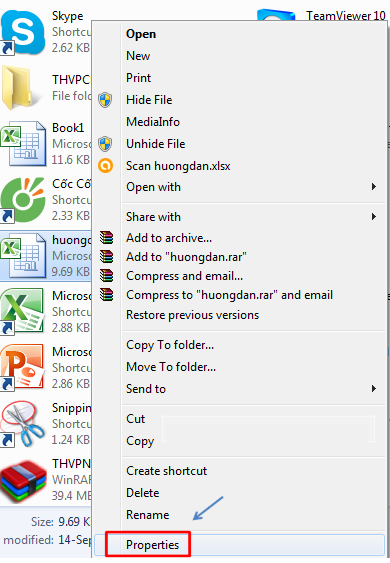
- Nhấp phải vào file nguồn, chọn Properties để lấy đường dẫn Location
- Công thức liên kết gồm đường dẫn, tên file trong ngoặc vuông, tên sheet và địa chỉ ô
- Dán đường dẫn vào ô của file cần lấy dữ liệu rồi nhấn Enter
- Dữ liệu ở file nguồn thay đổi thì file liên kết được cập nhật theo
Theo quy định tại thời điểm đăng bài (07/09/2019); chính sách có thể đã thay đổi.
Để lấy dữ liệu từ file excel này sang file excel khác chúng ta cần thực hiện qua 7 bước sau đây:
– Bước 1: mở 2 file excel
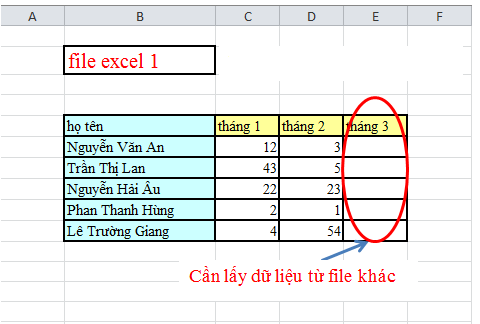
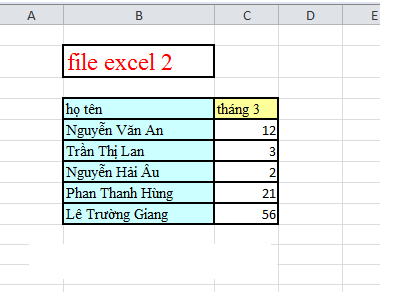
– Bước 2: mở nơi lưu file excel cần lấy dữ liệu ( ví dụ ở đây là file excel 1). Nhấp phải chuột vào file đó chọn properties
– Bước 3: copy đường dẫn Location chọn OK
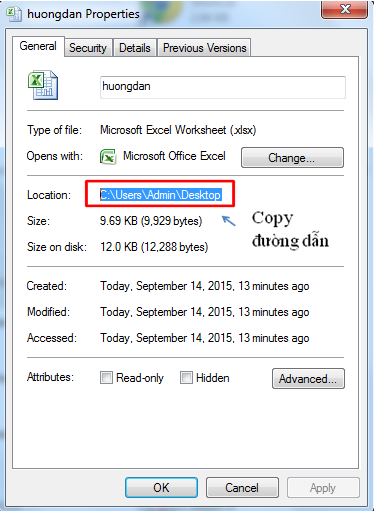
– Bước 4: Dán đường dẫn vào file excel cần lấy dữ liệu
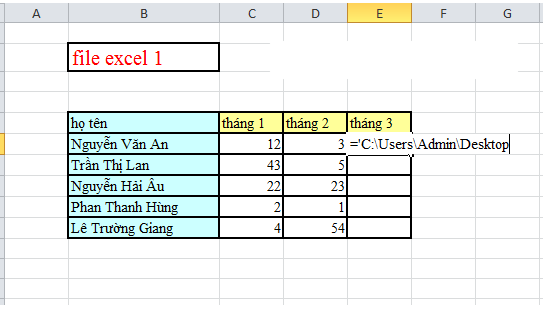
– Bước 5: thêm file excel chứa dữ liệu như bên dưới hình
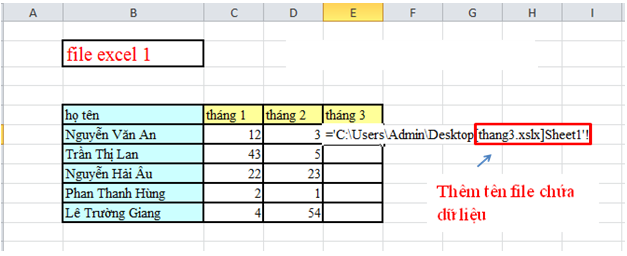
– Bước 6: copy đường dẫn =’C:\Users\Admin\Desktop[thang3.xslx]Sheet1′!. Sau đó vào file excel chứa dữ liệu (cụ thể là file excel 2). Nhấp vào ô dữ liệu như bên dưới hình
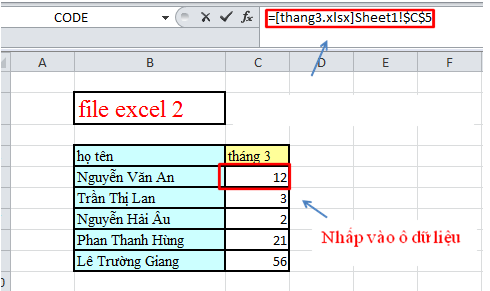
– Bước 7: vào file excel cần lấy dữ liệu (file excel 1) và dán lại đường dẫn =’C:\Users\Admin\Desktop[thang3.xslx]Sheet1′! như bên dưới hình
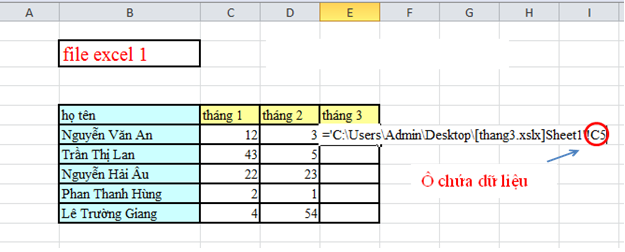
– Nhấn Enter để xem kết quả
Để biết thêm nhiều thông tin hữu ích về tin học bạn có thể ghé thăm website: https://ketoanducminh.edu.vn/ hoặc đăng ký tham gia ngay lớp học tin học văn phòng tại các chi nhánh của Đức Minh hoặc nếu bạn không có thời gian học theo các khóa học tại trung tâm thì bạn hoàn toàn có thể học tại nhà bằng cách đăng ký khóa học tin văn phòng online mới của Đức Minh nhé.
Các bạn có thể tham khảo thêm một số bài viết liên quan:
=>>> Hướng dẫn “Lọc tự động và Lọc chi tiết dữ liệu trong excel”
=>>> 2 cách xóa dữ liệu, nội dung trùng lặp trong Excel
=>>> Các kiểu dữ liệu trong EXCEL- Kế toán Đức Minh
- Ngọc Anh-
Khoá học liên quan
Kế toán thực tế
Kèm 1-1 trên chứng từ thật · khai giảng liên tục


