

Trả lời nhanh
Excel có hai cách xử lý dữ liệu trùng lặp. Cách 1: bôi đen vùng dữ liệu, vào tab Data, chọn Remove Duplicates, tích các cột cần so sánh rồi nhấn OK để Excel tự xóa các dòng trùng. Cách 2: bôi đen vùng dữ liệu, vào Home, chọn Conditional Formatting, Highlight Cells Rules, Duplicate Values để tô màu các giá trị trùng, sau đó kiểm tra và xóa thủ công.
Ý chính
- Remove Duplicates nằm ở tab Data, tự xóa các dòng trùng theo cột được chọn
- Nên bỏ chọn cột không so sánh được như cột STT trước khi nhấn OK
- Sau khi xóa, Excel báo số giá trị trùng và để lại dòng trống cuối bảng, có thể xóa bằng Delete
- Highlight Duplicate Values: Home, Conditional Formatting, Highlight Cells Rules
- Đánh dấu bằng màu giúp kiểm tra kỹ trước khi quyết định xóa hay chỉnh sửa
Theo quy định tại thời điểm đăng bài (27/07/2017); chính sách có thể đã thay đổi.
Ví dụ: Ta có “Bảng thống kê Excel xóa dữ liệu trùng lặp trong bảng”
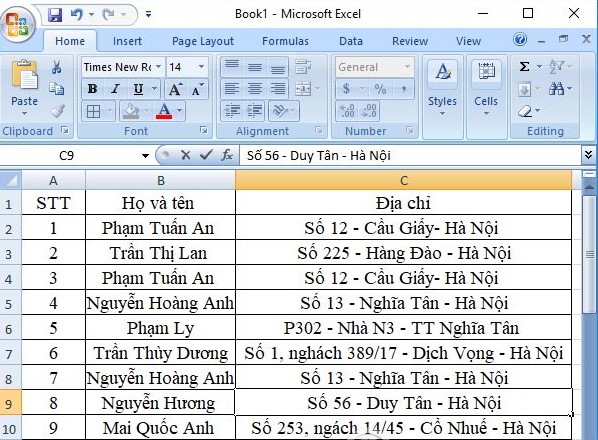
Bảng thống kê Excel xóa dữ liệu trùng lặp trong bảng
Cách 1: Remove Duplicate xóa dữ liệu trùng lặp Excel
Tính năng Remove Duplicate có sẵn trên Excel có khả năng giúp bạn phát hiện những dòng trùng lặp trong bảng dữ liệu và tiến hành xóa nhanh chóng.
Bước 1: Trước hết, chúng ta cần bôi đen vùng nội dung cần xóa trùng lặp, sau đó vào tab Data rồi chọn Remove Duplicates.

Cách xóa dữ liệu, nội dung trùng lặp trong Excel
Bước 2: Xuất hiện giao diện một hộp thoại mới. Tại đây bạn sẽ lựa chọn các trường có trong bảng để tính năng có thể tiến hành lọc và phát hiện những nội dung trùng nhau. Ở đây, tôi sẽ bỏ tích cột STT vì các dòng đều có số khác nhau. Chỉ tích chọn vào Họ và tên và cột Địa chỉ mà thôi.
Sau đó nhấn OK để tiến hành.
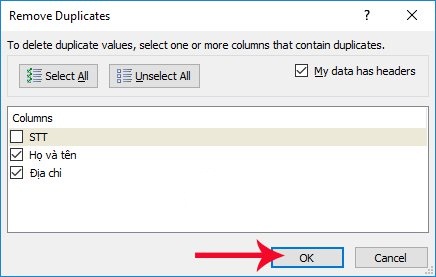
Cách xóa dữ liệu, nội dung trùng lặp trong Excel
Bước 3: Ngay sau đó bạn sẽ nhận được thông báo tìm được bao nhiêu giá trị nội dung trùng lặp. Chẳng hạn với bảng thống kê trên sẽ có 2 dòng trùng lặp và sẽ tự động được xóa khỏi bảng Excel

Cách xóa dữ liệu, nội dung trùng lặp trong Excel
Kết quả bảng hoàn chỉnh sau khi xóa nội dung trùng lặp như hình dưới đây. 2 dòng đó đã được xóa khỏi bảng và để lại 2 dòng trống ở cuối bảng. Nếu muốn xóa 2 dòng đó, bạn chỉ cần click chuột phải chọn Delete là xong.
Cách 2: Đánh dấu dữ liệu trùng lặp Excel để xóa thủ công
Nếu bạn muốn kiểm tra lại nội dung trùng lặp trong bảng kỹ hơn có thể sử dụng cách đánh dấu dòng Hightlight. Những dòng hay nội dung trong bảng giống nhau sẽ có cùng 1 màu khác biệt. Như vậy người dùng sẽ dễ dàng kiểm tra lại hơn rồi quyết định xóa hay chỉ chỉnh sửa lại.
Bước 1: Đầu tiên, chúng ta cũng bôi đen vùng nội dung trong bảng cần tiến hành xóa nội dung trùng lặp. Sau đó, nhấp chuột vào tab Home rồi chọn Conditional Formatting. Tiếp đến nhấp chọn tiếp vào Hightlight Cell Rules > Duplicate values…

Nhấn chọn Hightlight Cell Rules > Duplicate values…
Bước 2: Xuất hiện hộp thoại nhỏ. Tại đây, phần nội dung trùng lặp sẽ được đánh dấu bằng 1 loại màu khác để người dùng dễ nhận biết. Bạn có thể lựa chọn các màu Hightlight khác nhau có trong bảng, sau đó nhấn OK.

Chọn màu cho dữ liệu trùng lặp
Bước 3: Kết quả cuối cùng sẽ như trong bảng dưới đây. Những nội dung, dòng trong bảng trùng nhau sẽ bôi đậm bằng màu mà bạn đã chọn ở bước trên. Từ đây, chúng ta có thể tiến hành kiểm tra lại các nội dung để tùy chỉnh nếu muốn. Hoặc có thể tiến hành xóa ngay những dòng trùng lặp đó.
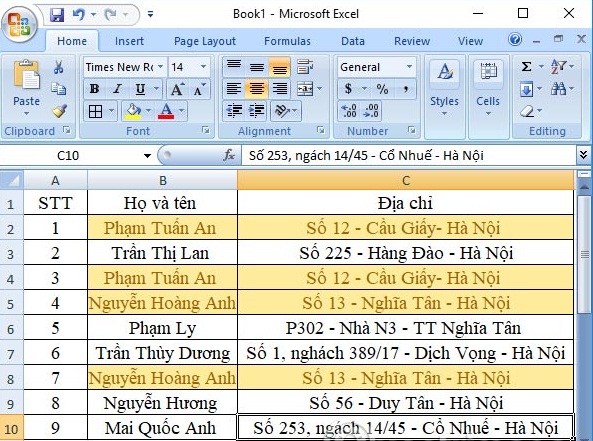
Đánh dấu dữ liệu trùng lặp trong bảng Excel
Rất đơn giản phải không ạ? Chỉ cần vài thao tác sử sử dụng tính năng có sẵn trên Excel, chúng ta có thể dễ dàng phát hiện ra các dòng có nội dung trùng lặp và xóa đi để hoàn thiện dữ liệu của mình.
Ngoài những tính năng xóa dữ liệu trùng, trong excel còn có vô vàn tính năng hữu ích khác. Để biết thêm thật nhiều những tính năng khác, các bạn có thể xem thêm tại website: http://ketoanducminh.edu.vn
- Ngọc Anh –
>>> Hướng dẫn cách tách ô trong Excel 2003, 2007 vô cùng đơn giản không phải ai cũng biết
>>> Phù phép với thanh quét định dạng trong Word 2003-2013
>>> 5 cách chuyển đổi từ file PDF sang WORD
>>> 14 Mẹo excel giúp dân kế toán nhanh hơn bội phần
>>> Cách mặc định font chữ trong word - thủ thuật bỏ túi của dân văn phòng
Khoá học liên quan
Kế toán thực tế
Kèm 1-1 trên chứng từ thật · khai giảng liên tục


