
Trả lời nhanh
Trong bảng Word, trộn ô bằng cách bôi đen các ô rồi chọn Layout > Merge Cells hoặc chuột phải > Merge Cells; chia ô bằng Layout > Split Cells và nhập số cột, số hàng. Thêm hàng, cột bằng chuột phải > Insert hoặc Layout > Rows & Columns, xóa bằng Delete. Hướng và vị trí chữ trong ô chỉnh qua Layout > Alignment, Text Direction hoặc Cell Alignment.
Ý chính
- Trộn ô: bôi đen ô cần trộn, chọn Layout > Merge Cells hoặc chuột phải > Merge Cells
- Chia ô: Layout > Split Cells, nhập Number of columns và Number of rows
- Thêm cột, hàng: chuột phải > Insert (trái, phải, trên, dưới) hoặc Layout > Rows & Columns
- Xóa hàng, cột: bôi đen rồi chuột phải chọn Delete hoặc dùng nhóm Rows & Columns
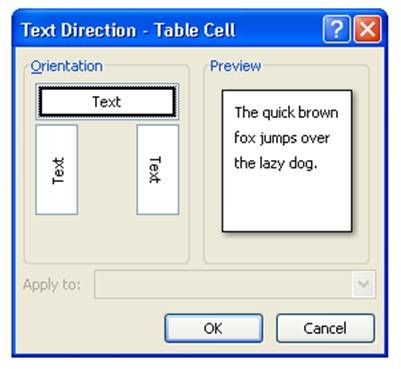
- Hướng và căn chỉnh chữ trong bảng: Layout > Alignment > Text Direction, Cell Alignment
Theo quy định tại thời điểm đăng bài (10/12/2015); chính sách có thể đã thay đổi.
Có thể bạn quan tâm:
- Cách trộn ô:
- Cách 1:Bôi đen số ô cần trộn -> Layout -> Merge Cell
- Cách 2: Bôi đen số ô cần trộn -> nhấn chuột phải -> Merge Cell
- Cách chia ô
Bôi đen ô cần chia -> Layout -> Split Cells:
- Number of columns: chọn số cột
- Number of rows: chọn số hànG

- Thêm hàng hoặc cột:
Đặt chuột tại bảng:
- Cách 1: nhấn chuột phải chọn Insert:

- Insert Columns to left: thêm cột bên trái
- Insert Columns to right: Thêm cột bên phải
- Insert Rows Above: Thêm hàng bên trên
- Insert Rows Below: Thêm hàng bên dưới
- Cách 2: Layout -> Rows & Columns
- Xoá hàng hoặc cột:
- Cách 1: Bôi đen hàng, cột cần xoá: nhấn chuột phải chọn delete
- Cách 2: Bôi đen số ô cần trộn -> Layout -> Rows & Columns: chọn delete
- Định dạng văn bản trong bảng:
- Hướng của văn bản :
- Cách 1: Bôi đen văn bản -> Layout -> Alignment -> Text Direction
- Cách 2: Bôi đen văn bản -> nhấn chuột phải chọn Text Direction

- Căn chỉnh văn bản trong bảng:
- Cách 1: Bôi đen văn bản -> Layout -> Alignment ->Chọn định dạng: căn giữa bên trên, căn trái, căn phải …
- Cách 2: Bôi đen văn bản -> nhấn chuột phải chọn Cell Alignment
Khoá học liên quan
Kế toán thực tế
Kèm 1-1 trên chứng từ thật · khai giảng liên tục


