

Trả lời nhanh
Để chèn bảng trong Word, đặt con trỏ vào vị trí cần chèn, vào Insert > Table rồi chọn nhanh số hàng, số cột hoặc dùng Insert Table để nhập Number of columns và Number of rows. Ngoài ra có thể chèn bảng Excel Spreadsheet hoặc Quick Tables có sẵn. Định dạng đường kẻ, màu nền ở thẻ Design, chỉnh độ rộng hàng, cột ở thẻ Layout > Cell Size.
Ý chính
- Chèn bảng: Insert > Table, chọn nhanh hoặc Insert Table nhập số hàng, số cột
- Có thể chèn Excel Spreadsheet hoặc mẫu có sẵn Quick Tables
- Đường kẻ: Design > Table Style > Borders and Shading (Style, Color, Width, Setting)
- Đổ màu nền: Design > Table Style > Shading, bỏ màu chọn No Color
- Chỉnh độ rộng đều: bôi đen hàng, cột rồi Layout > Cell Size
Theo quy định tại thời điểm đăng bài (05/12/2015); chính sách có thể đã thay đổi.
Trong soạn thảo văn bản hàng ngày nhiều khi chúng ta cần chèn tranh ảnh trong word hay cần phải chèn thêm bảng dữ liệu để sử dụng. Hôm nay Trung tâm Kế toán- Tin học Đức Minh hướng dẫn các bạn cách chèn bảng và định dạng cho bảng một cách dễ dàng nhất.
I. Chèn bảng
Bước 1: Đặt con trỏ chuột vào vị trí cần chèn
Bước 2: Vào insert, tại thẻ Table chọn table:
1. Chọn nhanh bảng cần chèn: chọn số hàng, số cột
2. Vào Insert Table: Hiện bảng
-> Number of columns: chọn số cột
-> Number of rows: chọn số hàng
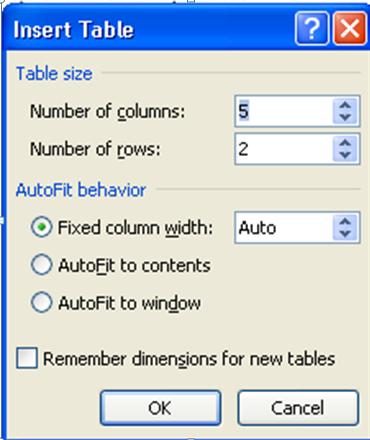
3. Chèn bảng excel: chọn Excel Spreadsheets: định dạng như bảng tính ở excel
4. Chèn bảng theo mẫu có sẵn, chèn nhanh: Quick Tables
II. Định dạng bảng
Kích chuột trái 2 lần vào bảng: hiện trên thanh công cụ thêm thẻ Design
1. Định dạng đường kẻ cho bảng
Tại Table style: chọn kiểu bảng muốn hiển thị
Chọn màu sắc cho đường kẻ bảng: Design -> Table style -> Boder -> Borders and Shading, khi đó hiện ra bảng sau
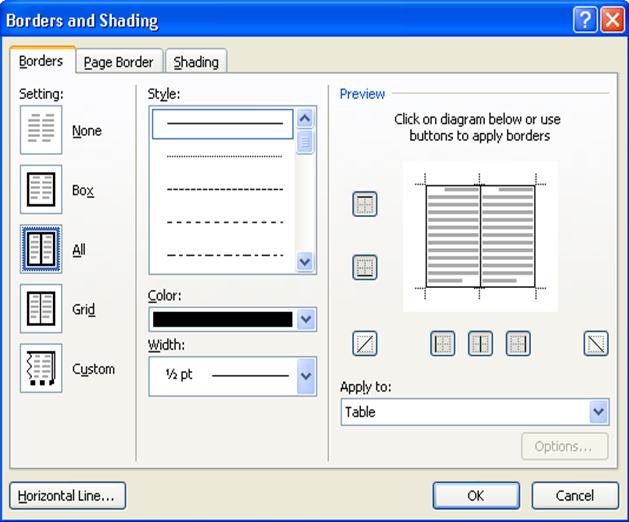
-> Style: Các kiểu đường kẻ cho bảng
-> Color: Màu sắc đường kẻ bảng
-> With: Độ rộng đường kẻ bảng
-> Setting:
• None: không có đường kẻ bảng
• Box: Kẻ đường viền xung quanh
• All: Kẻ tất cả các đường..
2. Đổ màu cho bảng:
-> Đổ màu nền cho bảng: Design -> Table style -> Shading: chọn màu cần, nếu muốn chọn nhiều màu sắc hơn chọn “More color”
-> Bỏ đổ màu nền Design -> Table style -> Shading -> No color
3. Thay đổi độ rộng hàng, cột
-> Thay đổi độ rộng một số hàng cột hoặc kích thước hàng cột không đều nhau: di chuyển chuột tới vị trí đường kẻ dọc hoặc ngang, khi nào hiện ra mũi tên 2 chiều kéo chuột để thay đổi độ rộng hàng, cột.
-> Thay đổi độ rộng hàng, cột đều nhau:
• Kích chuột trái 2 lần vào bảng: hiện trên thanh công cụ thêm thẻ Layout
• Bôi đen các hàng, cột càn điều chỉnh độ rộng: Layout -> Cell Size:
o Hight: điều chỉnh độ rộng cột
o Width: điều chỉnh độ rộng hàng
Bạn có thể xem thêm bài viết " 1 số Lỗi MS word cơ bản "
Bạn đọc có thể tham khảo thêm các bài viết có liên quan:
Khoá học liên quan
Kế toán thực tế
Kèm 1-1 trên chứng từ thật · khai giảng liên tục


