

Trả lời nhanh
Các phím tắt chính khi lướt web gồm Ctrl + 1 đến 8 để chuyển tab theo thứ tự, Ctrl + 9 sang tab cuối, Ctrl + T mở tab mới, Ctrl + W đóng tab và Ctrl + Shift + T mở lại tab vừa đóng. F5 tải lại trang, Ctrl + F5 tải lại bỏ qua bộ nhớ cache, Ctrl + dấu cộng hoặc trừ để phóng to, thu nhỏ, F11 xem toàn màn hình.
Ý chính
- Ctrl + 1 đến 8 chuyển tab theo thứ tự, Ctrl + 9 chuyển tới tab cuối cùng
- Ctrl + T mở tab mới, Ctrl + W đóng tab, Ctrl + Shift + T mở lại tab vừa đóng
- Alt + mũi tên trái hoặc Backspace quay lại trang trước
- F5 tải lại trang, Ctrl + F5 tải lại toàn bộ bỏ qua bộ nhớ cache
- Ctrl + dấu + hoặc - để phóng to, thu nhỏ; Ctrl + 0 về mặc định; F11 toàn màn hình
Theo quy định tại thời điểm đăng bài (23/08/2017); chính sách có thể đã thay đổi.
1. Làm việc các tab
– Ctrl + 1 – 8: Chuyển nhanh qua các tab theo thứ tự từ 1 đến 8 (từ trái sang phải)
– Ctrl + 9: Chuyển nhanh qua tab cuối cùng.
– Ctrl + Tab: Chuyển nhanh qua tab kế tiếp (tab ở bên phải tab hiện hành).
– Ctrl + Shift + Tab: Chuyển nhanh qua tab trước đó (tab ở bên trái tab hiện hành).
– Ctrl + W, Ctrl + F4: Đóng tab hiện tại.
– Ctrl + Shift + T: Mở lại tab vừa đóng.
– Ctrl + T: Mở một tab mới.
– Ctrl + N: Mở một cửa sổ trình duyệt mới.
– Alt + F4: Đóng cửa sổ trình duyệt hiện tại.
Nút chuột giữa khi click vào một tab: Đóng tab.
– Ctrl + Chuột trái, nút chuột giữa: Mở liên kết trong một tab mới.
– Shift + Chuột trái: Mở liên kết trong một cửa sổ trình duyệt mới.
2. Chức năng điều khiển
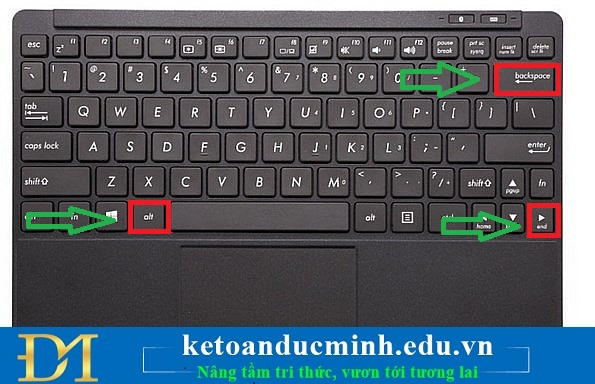
Alt + Mũi tên bên trái, Backspace: Quay trở lại web trước đó
– Alt + Mũi tên bên trái. Backspace: Quay trở lại web trước đó.
– Alt + Mũi tên bên phải. Shift + Backspace: đi tới trang web trước đó.
– F5: Tải lại trang.
– Ctrl + F5: Tải lại toàn bộ trang, bỏ qua bộ nhớ cache.
– Escape (ESC): Dừng việc tải trang web hiện tại.
– Alt + Home: Mở trang chủ.
3. Chức năng zoom
– Ctrl và dấu +, Ctrl + thanh cuộn nút chuột giữa lên: Phóng to.
– Ctrl và dấu -, Ctrl + thanh cuộn nút chuột giữa xuống: Thu nhỏ.
– Ctrl + 0: Trở về chế độ zoom mặc định ban đầu.
– F11: Chế độ toàn màn hình.
4. Kéo trang web
– Space, Page Down: Kéo xuống một khung màn hình.
– Shift + Space, Page Up: Kéo lên một khung màn hình.

Home: Trở về đầu trang.– End: Đến cuối trang
– Home: Trở về đầu trang.
– End: Đến cuối trang.
– Bấm chuột giữa và di chuyển chuột: Kéo trang web lên xuống, trái phải tùy theo hướng di chuyển chuột.
4. Thanh địa chỉ
– Ctrl + L, Alt + D, F6: Đưa con trỏ về thanh địa chỉ, bạn có thể bắt đầu nhập địa chỉ mới.
– Ctrl + Enter: Tự động thêm tiền tố www.và hậu tố .com vào địa chỉ vừa nhập.
Ví dụ bạn chỉ cần gõ Google và ấn Ctrl + Enter, mà không cần gõ Google.com
– Alt + Enter: Mở địa chỉ trang web vừa nhập trong một tab mới.
5. Chức năng tìm kiếm
– Ctrl + K, Ctrl + E: Đưa con trỏ đến ô tìm kiếm của trình duyệt (có thể là của Google, Yahoo, Bing hay các ứng dụng khác), nếu trình duyệt không có ô tìm kiếm sẽ đưa con trỏ về thanh địa chỉ.
– Alt + Enter: Hiển thị kết quả tìm kiếm trong ô tìm kiếm của trình duyệt trong một tab mới.
– Ctrl + F, F3: Mở hộp tìm kiếm trong trang web hiện tại (dạng tìm kiếm theo văn bản).
– Ctrl + G, F3: Chuyển đến kết quả tìm kiếm tiếp theo từ bước tìm kiếm ở trên.
– Ctrl + Shift + G, Shift + F3: Trở lại kết quả tìm kiếm trước đó từ bước tìm kiếm ở trên.
6. Hiển thị lịch sử và đánh dấu trang Bookmarks
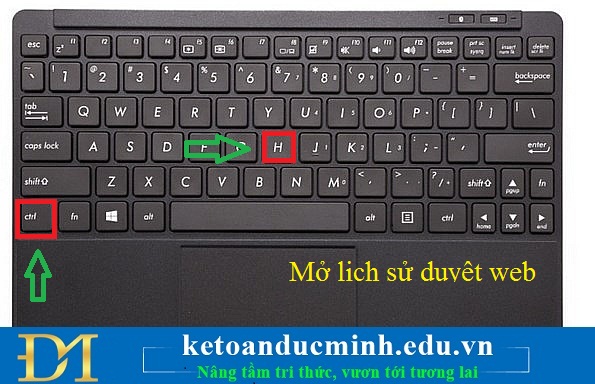
Ctrl + H: Mở lịch sử duyệt web
– Ctrl + H: Mở lịch sử duyệt web.
– Ctrl + J: Mở lịch sử dowload.
– Ctrl + D: Đánh dấu nhanh trang web hiện tại.
– Ctrl + Shift + Del: Mở cửa sổ Clear Browsing History.
7. Một số chức năng khác
– Ctrl + P: In trang hiện tại.
– Ctrl + S: Lưu trang hiện tại vào máy tính của bạn.
– Ctrl + O: Mở một tập tin từ máy tính của bạn.
Mời bạn đọc tham khảo thêm những nút tắt thần thánh trên Word, Excel và Powerpoint tại website: http://ketoanducminh.edu.vn/
- Ngọc Anh –
>>> Tổng hợp các phím tắt hữu ích trong excel
>>> Các phím tắt hữu dụng trong Microsoft Word (Phần 1)
>>> Các Phím Tắt Thông Dụng Trong Microsoft Office
>>> Tổng hợp các cách để xóa dòng trống trong Excel 2007, 2010, 2013
Khoá học liên quan
Kế toán thực tế
Kèm 1-1 trên chứng từ thật · khai giảng liên tục


