
Trả lời nhanh
Các phím tắt thông dụng trong Microsoft Office gồm Ctrl + N tạo tệp mới, Ctrl + O mở tệp, Ctrl + S lưu, Ctrl + C sao chép, Ctrl + V dán, Ctrl + X cắt, Ctrl + F tìm kiếm, Ctrl + H thay thế, Ctrl + Z hoàn tác và Ctrl + Y làm lại. Ctrl + B, I, U định dạng đậm, nghiêng, gạch chân; Ctrl + E, J, L, R căn giữa, đều, trái, phải.
Ý chính
- Ctrl + N, O, S: tạo mới, mở và lưu văn bản
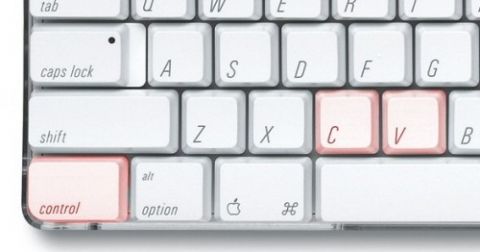
- Ctrl + C, V, X: sao chép, dán, cắt; Ctrl + Z hoàn tác, Ctrl + Y làm lại
- Ctrl + F tìm kiếm, Ctrl + H thay thế, Ctrl + P in
- Ctrl + B, I, U: in đậm, in nghiêng, gạch chân
- Ctrl + E, J, L, R: căn giữa, căn đều, căn trái, căn phải
- Ctrl + Home, Ctrl + End: về đầu và cuối văn bản
Theo quy định tại thời điểm đăng bài (19/04/2014); chính sách có thể đã thay đổi.
| Tạo mới, chỉnh sửa, lưu văn bản | ||
| 1 | Ctrl + N | Tạo tệp văn bản mới |
| 2 | Ctrl + O | Mở tệp văn bản có sẵn |
| 3 | Ctrl + S | Lưu văn bản |
| 4 | Ctrl + C | Copy văn bản |
| 5 | Ctrl + V | Dán văn bản |
| 6 | Ctrl + X | Cắt văn bản |
| 7 | Ctrl + H | Bật hộp thoại thay thế |
| 8 | Ctrl + P | Bật hộp thoại thực hiện thao tác in |
| 9 | Ctrl + F | Bật hộp thoại tìm kiếm |
| 10 | Ctrl + Y | Phục hồi hiện trạng của văn bản trước khi thực hiện lệnh Crtl + Z |
| 11 | Ctrl + Z | Hoàn trả tình trạng của văn bản trước khi thực hiện lệnh cuối cùng |
| 12 | Ctrl + F4, Ctrl + W, Alt + F4 | Đóng văn bản, đóng cửa sổ Ms Word |
| Xóa văn bản hoặc các đối tượng. | ||
| 1 | Backspace (¬) | Xóa một ký tự phía trước. |
| 2 | Delete | Xóa một ký tự phía sau con trỏ hoặc các đối tượng đang chọn. |
| 3 | Ctrl + Backspace (¬) | Xóa một từ phía trước. |
| 4 | Ctrl + Delete | Xóa một từ phía sau. |
| Di chuyển | ||
| 1 | Ctrl + | Mũi tên Di chuyển qua 1 ký tự |
| 2 | Ctrl + | Home Về đầu văn bản |
| 3 | Ctrl + End | Về vị trí cuối cùng trong văn bản |
| 4 | Ctrl + Shift + Home | Chọn từ vị trí hiện tại đến đầu văn bản. |
| 5 | Ctrl + Shift + End | Chọn từ vị trí hiện tại đến cuối văn bản |
| Định dạng | ||
| 1 | Ctrl + B | Định dạng in đậm |
| 2 | Ctrl + D | Mở hộp thoại định dạng font chữ |
| 3 | Ctrl + I | Định dạng in nghiêng. |
| 4 | Ctrl + U | Định dạng gạch chân. |
| 5 | Ctrl + E | Canh giữa đoạn văn bản đang chọn |
| 6 | Ctrl + J | Canh đều đoạn văn bản đang chọn |
| 7 | Ctrl + L | Canh trái đoạnvăn bản đang chọn |
| 8 | Ctrl + R | Canh phải đoạn văn bản đang chọn |
| 9 | Ctrl + M | Định dạng thụt đầu dòng đoạn văn bản |
| 10 | Ctrl + Shift + M | Xóa định dạng thụt đầu dòng |
| 11 | Ctrl + T | Thụt dòng thứ 2 trở đi của đoạn văn bản |
| 12 | Ctrl + Shift + T | Xóa định dạng thụt dòng thứ 2 trở đi của đoạn văn bản |
| 13 | Ctrl + Q | Xóa định dạng canh lề đoạn văn bản |
| Thao tác trong bảng biểu | ||
| 1 | Tab | Di chuyển tới và chọn nội dung của ô kế tiếp. Hoặc tạo 1 dòng mới nếu đang đứng ở ô cuối cùng của bảng |
| 2 | Shift + Tab | Di chuyển tới và chọn nội dung của ô liền kế trước nó |
| 3 | Shift + các phím mũi tên | Để chọn nội dung của các ô |
| 4 | Ctrl + Shift + F8 + Các phím mũi tên | Mở rộng vùng chọn theo từng khối |
| 5 | Shift + F8 | Giảm kích thước vùng chọn theo từng khối |
| 6 | Ctrl + 5 (khi đèn Num Lock tắt) | Chọn nội dung cho toàn bộ bảng |
| 7 | Alt + Home | Về ô đầu tiên của dòng hiện tại |
| 8 | Alt + End | Về ô cuối cùng của dòng hiện tại |
| 9 | Alt + Page up | Về ô đầu tiên của cột |
| 10 | Alt + Page down | Về ô cuối cùng của cột |
Bạn đọc có thể tham khảo thêm các bài viết có liên quan:
>>> Các Phím Tắt Thông Dụng Khi Sử Dụng Website
Khoá học liên quan
Kế toán thực tế
Kèm 1-1 trên chứng từ thật · khai giảng liên tục


