

Trả lời nhanh
Để tạo màu nền cho trang văn bản Word, mở file, chọn thẻ Design rồi chọn Page Color tại mục Page Background và chọn màu cơ bản, hoặc More Colors để tự phối màu. Có thể tạo hiệu ứng bằng Fill Effects với Gradient, Texture, Pattern hoặc Picture. Muốn bỏ màu nền, vào Design > Page Color > No Color.
Ý chính
- Vào thẻ Design, chọn Page Color tại mục Page Background
- Chọn màu cơ bản hoặc More Colors để tự phối màu
- Fill Effects có 4 hiệu ứng: Gradient, Texture, Pattern, Picture
- Bỏ màu nền bằng Design > Page Color > No Color
Theo quy định tại thời điểm đăng bài (13/07/2020); chính sách có thể đã thay đổi.
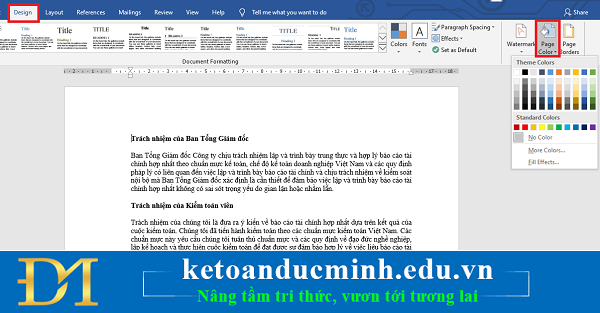
Để tạo màu nền cho trang văn bản Word, đầu tiên các bạn cần mở file Word cần tạo màu nền lên. Sau đó các bạn chọn thẻ Design trên thanh công cụ ribbon. Tiếp theo các bạn chọn Page Color tại mục Page Background. Thanh cuộn sẽ hiện ra những màu cơ bản cho các bạn chọn.
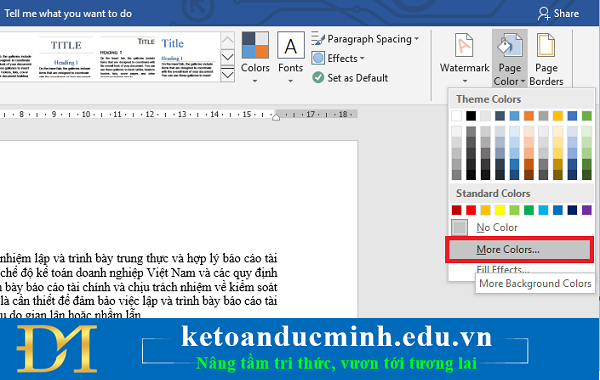
Nếu trong số màu hiện ra không có màu mà bạn cần, các bạn có thể tự chọn màu bằng cách chọn More Colors.
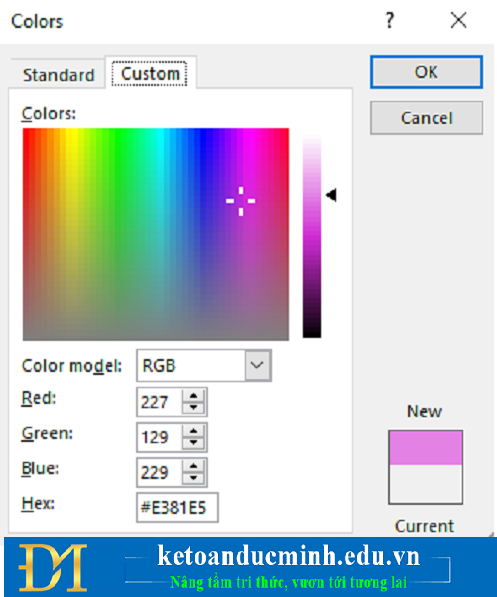
Lúc này, cửa sổ Colors hiện ra. Các bạn có thể tự phối màu mà mình tích tại đây.
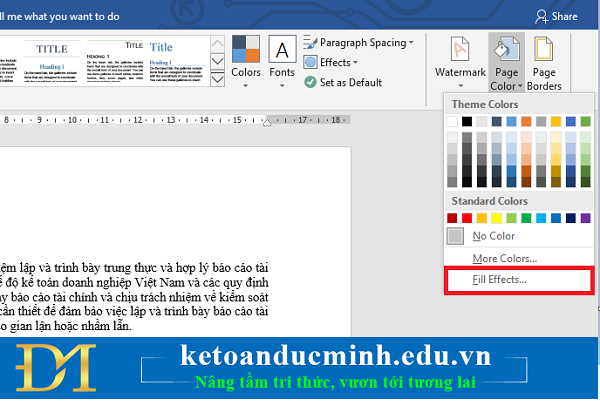
Các bạn cũng có thể tạo hiệu ứng cho màu nền bằng cách chọn mục Fill Effects.
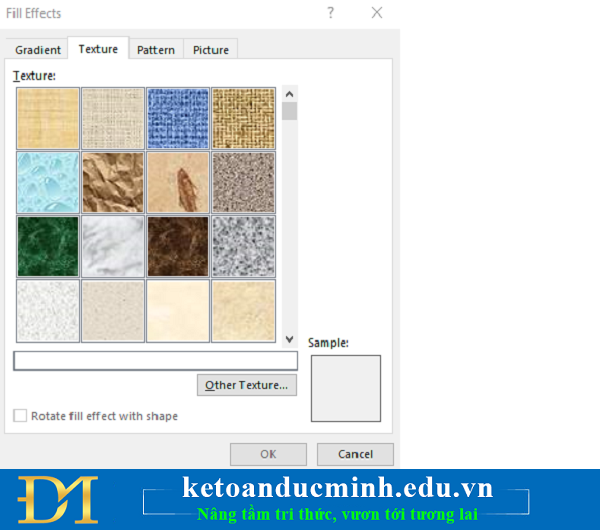
Lúc này, cửa sổ Fill Effects hiện ra, các bạn có rất nhiều hiệu ứng để lựa chọn tại đây bao gồm:
Gradient: Tạo màu nền có hiệu ứng.
Texture: Tạo màu nền có hiệu ứng hoa văn.
Pattern: Tạo màu nền có hiệu ứng mô hình.
Picture: Tạo màu nền từ ảnh có sẵn.
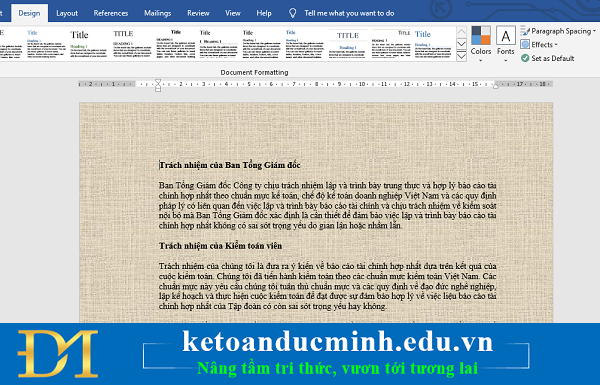
Ví dụ ta tạo màu nền có hiệu ứng hoa văn, kết quả ta sẽ được trang văn bản như sau:
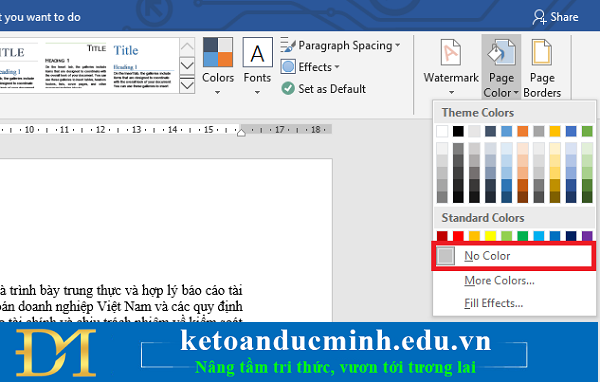
Nếu không muốn tạo màu nền nữa thì các bạn có thể tắt đi bằng cách chọn thẻ Design trên thanh ribbon. Sau đó chọn Page Color => No Color.
Như vậy, bài viết trên đã hướng dẫn các bạn cách tạo màu nền cho trang văn bản Word. Hy vọng bài viết sẽ hữu ích với các bạn trong quá trình soạn thảo văn bản.
Bạn đọc có thể tham khảo thêm các bài viết có liên quan:
>>> Cách loại bỏ màu nền ra khỏi văn bản khi copy về từ website về
>>> Cách sử dụng công cụ hỗ trợ sao chép Clipboard trong Microsoft Word – Kế toán Tin học Đức Minh
>>> Cách gõ văn bản bằng giọng nói trên trình soạn thảo văn bản – Tin học Đức Minh.
Kế toán Đức Minh chúc bạn đọc thành công!
-Ms Le-
Khoá học liên quan
Kế toán thực tế
Kèm 1-1 trên chứng từ thật · khai giảng liên tục


