

Trả lời nhanh
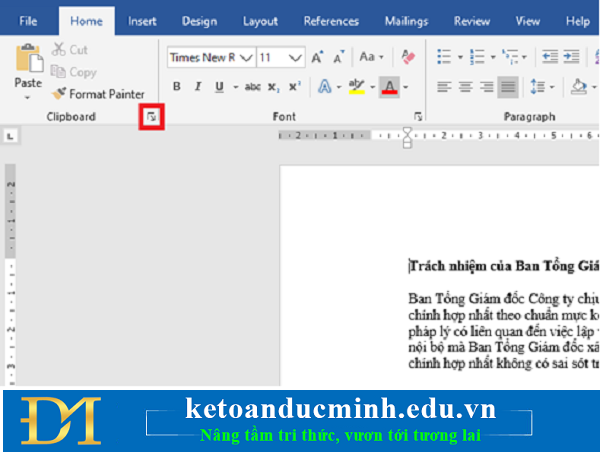
Để dùng Clipboard trong Word, chọn thẻ Home rồi nhấn mũi tên ở góc dưới bên phải mục Clipboard. Mọi nội dung sao chép như văn bản, hình ảnh, biểu đồ sẽ xuất hiện trong danh sách. Nhấp vào mục cần dán tại vị trí con trỏ, hoặc nhấp chuột phải chọn Paste, nhấn Delete để xóa. Nút Options ở cuối cửa sổ cho phép tùy chỉnh cách hiển thị Clipboard.
Ý chính
- Mở Clipboard bằng mũi tên ở góc dưới bên phải mục Clipboard trên thẻ Home
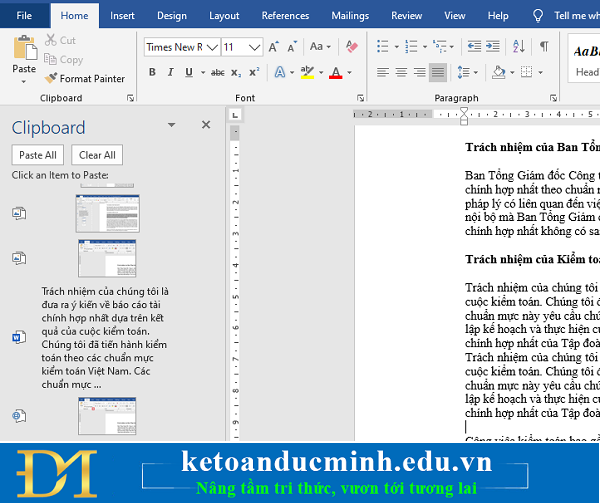
- Nội dung sao chép (văn bản, hình ảnh, biểu đồ, sơ đồ) hiện trong danh sách Clipboard
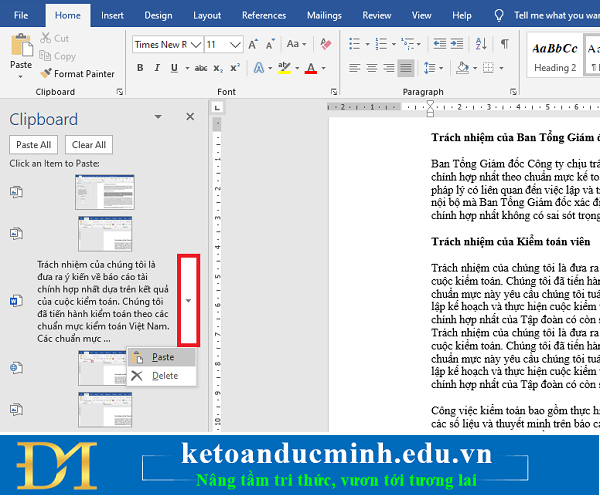
- Nhấp vào mục trong danh sách để dán vào vị trí con trỏ, hoặc chuột phải chọn Paste
- Nhấn Delete để xóa nội dung khỏi danh sách Clipboard
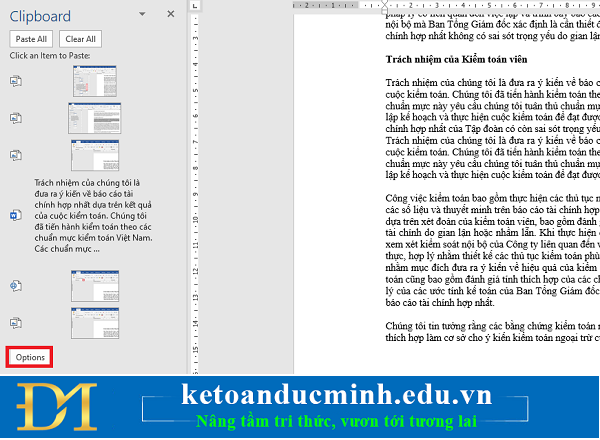
- Nút Options có các tùy chọn như tự hiển thị khi nhấn Ctrl + C hai lần hoặc thu thập không hiển thị
Theo quy định tại thời điểm đăng bài (12/07/2020); chính sách có thể đã thay đổi.
Bước 1:
Tại file Word của mình, các bạn chọn thẻ Home trên thanh công cụ ribbon. Sau đó nhấn vào phím mũi tên ở góc dưới bên phải của mục Clipboard.
Bước 2:
Lúc này, cửa sổ Clipboard hiện ra. Mỗi khi người dùng sao chép nội dung trong tài liệu Word bao gồm đoạn văn bản, hình ảnh, biểu đồ, sơ đồ,… sẽ xuất hiện trong danh sách Clipboard.
Bước 3:
Để paste nội dung vào giao diện soạn thảo, chúng ta chỉ cần chọn ví trí cần chèn rồi click vào nội dung tương ứng trên danh sách Clipboard. Hoặc có thể click chuột vào vị trí muốn chèn, rồi click chuột phải vào nội dung chọn Paste. Tại đây bạn cũng có thể nhấn Delete để xóa nội dung trong danh sách Clipboard.
Bước 4:
Nếu muốn tùy chỉnh công cụ Clipboard, các bạn nhấn vào nút Options ở dưới cùng cửa sổ này. Thanh cuộn hiện các tùy chọn để chỉnh sửa bao gồm:
Show Office Clipboard Automatically: tự động hiển thị Clipboard khi sao chép.
Show Office Clipboard When Ctrl + C Pressed Twice: tự động hiển thị Clipboard khi nhấn 2 lần tổ hợp phím Ctrl + C.
Collect Without Showing Office Clipboard: tự động sao chép vào Clipboard mà không hiển thị danh sách Clipboard.
Show Office Clipboard Icon on Taskbar: hiển thị biểu tượng Clipboard trên khay hệ thống Clipboard được kích hoạt. Theo mặc định tùy chọn này đã được kích hoạt.
Show Status Near Taskbar When Copying: hiển thị thông báo khi sao chép văn bản vào Clipboard. Tùy chọn cũng đã được kích hoạt mặc định.
Như vậy, bài viết trên đã hướng dẫn các bạn cách sử dụng công cụ hỗ trợ sao chép Clipboard trong Microsoft Word. Hy vọng bài viết sẽ hữu ích với các bạn trong quá trình làm việc.
Bạn đọc có thể tham khảo thêm các bài viết có liên quan:
>>> Cách sao chép bảng từ Excel sang Word vẫn giữ nguyên định dạng
>>> 3 cách xóa Hyperlink trong văn bản Word cực kỳ đơn giản – Kế toán Đức Minh
>>> Mẹo xóa khoảng trắng thừa giữa các chữ trong Microsoft Word - Kế toán Đức Minh
Kế toán Đức Minh chúc bạn đọc thành công!
-Ms Le-
Khoá học liên quan
Kế toán thực tế
Kèm 1-1 trên chứng từ thật · khai giảng liên tục


