

Trả lời nhanh
Có thể gõ văn bản bằng giọng nói trên Google Docs: đăng nhập docs.google.com, tạo tài liệu mới bằng dấu "+", vào Công cụ rồi chọn Nhập bằng giọng nói, hoặc dùng tổ hợp phím Ctrl + Shift + S. Nhấn biểu tượng microphone, chọn Cho phép khi trình duyệt hỏi quyền truy cập micro rồi đọc nội dung cần nhập. Công cụ hỗ trợ tiếng Việt, dấu câu và hơn 40 ngôn ngữ khác.
Ý chính
- Dùng trình soạn thảo Google Docs, đăng nhập tài khoản Google
- Mở công cụ: Công cụ, rồi Nhập bằng giọng nói, hoặc Ctrl + Shift + S
- Nhấn biểu tượng microphone và chọn Cho phép truy cập micro
- Hỗ trợ tiếng Việt, dấu câu và hơn 40 ngôn ngữ khác
- Chọn ngôn ngữ ngay tại biểu tượng microphone
Theo quy định tại thời điểm đăng bài (18/09/2019); chính sách có thể đã thay đổi.
Cách nhập văn bản bằng bàn phím thường tốn khá nhiều thời gian. Sau đây Đức Minh sẽ hướng dẫn bạn cách nhập văn bản nhanh hơn bằng giọng nói trên trình soạn thảo Google Docs.
Cách gõ văn bản bằng giọng nói trên trình soạn thảo
Bước 1:
Bấm vào http://docs.google.com/ để đăng nhập vào tài khoản Google. Nếu chưa có tài khoản bạn có thể đăng ký tài khoản mới.
Bước 2:
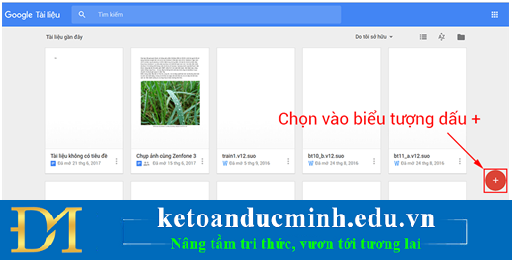
Tại giao diện chính bạn hãy chọn vào dấu "+".
Bước 3:
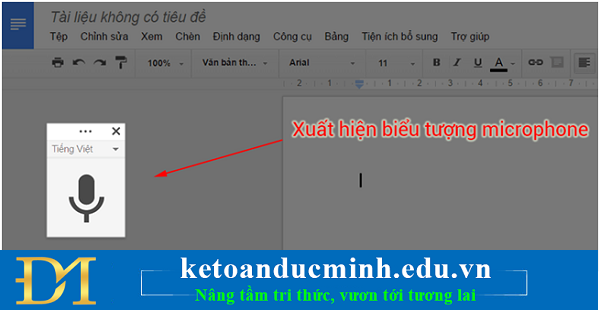
Một trình soạn thảo văn bản giống như trong Word sẽ xuất hiện > Chọn vào mục Công cụ > Nhập bằng giọng nói. Bạn có thể mở nhanh công cụ này bằng tổ hợp phím nóng Ctrl + Shift + S.

Bước 4:
Nhấn vào biểu tượng hình microphone vừa mới xuất hiện.
Bước 5:
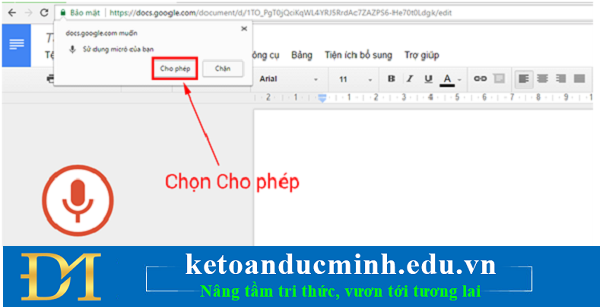
Một thông báo xuất hiện yêu cầu cấp quyền truy cập microphone > Hãy chọn Cho phép (bắt buộc)
Bước 6:
Bây giờ bạn chỉ cần đọc văn bản cần nhập vào, Google Docs sẽ nhận diện cực kì chính xác. Hỗ trợ đầy đủ Tiếng Việt, dấu câu nữa đấy bạn.

Ngoài tiếng Việt ra, Google Docs còn hỗ trợ hơn 40 thứ tiếng khác nhau, các bạn có thể lựa chọn ngay tại biểu tượng Microphone.

Trên đây là toàn bộ hướng dẫn nhập văn bản bằng giọng nói cực kì hữu dụng và chính xác trên laptop.
Bạn đọc có thể tham khảo thêm các bài viết có liên quan:
>>> Những lợi ích khi sử dụng Style vào soạn thảo văn bản
>>> Các kỹ năng tin học văn phòng cơ bản cần nắm vững – Tin học Đức Minh
>>> Trở thành cao thủ xử lý Word chỉ với…
>>> Làm thế nào để hiển thị khung căn lề trong Word 2010? Tin học Đức Minh.
>>> Dịch văn bản ngay trong Word 2007, 2010, 2013 cực kỳ đơn giản – Tin học Đức Minh.
Kế toán Đức Minh chúc bạn đọc thành công!
-Ms Le-
Khoá học liên quan
Kế toán thực tế
Kèm 1-1 trên chứng từ thật · khai giảng liên tục


