

Trả lời nhanh
Để tạo danh sách xổ xuống trong Excel, đặt chuột vào ô đầu tiên của cột cần nhập, vào thẻ Data chọn Data Validation, ở tab Settings chọn Allow là List. Trong phần Source, quét chọn vùng dữ liệu nguồn như cột mã hàng trong danh mục hàng hóa, hoặc dùng tên vùng đã đặt bằng Define Name, rồi nhấn OK. Cách này giúp nhập nhanh và tránh sai sót so với gõ tay từng mã hàng.
Ý chính
- Dùng Data Validation để tạo danh sách xổ xuống chọn dữ liệu thay vì gõ tay
- Vào thẻ Data - Data Validation, tab Settings, mục Allow chọn List
- Mục Source quét vùng dữ liệu nguồn hoặc dùng tên vùng từ Define Name
- Tên hàng có thể dùng hàm Vlookup để tham chiếu từ mã hàng
- Không tạo được nếu bảng liên kết SharePoint hoặc bảng tính đang được bảo vệ
Theo quy định tại thời điểm đăng bài (19/04/2016); chính sách có thể đã thay đổi.
Chức năng này gọi là tạo List Drop-down bằng Data validation, nó sẽ cung cấp rất nhiều tiện ích cho chúng ta trong quá trình làm việc. Ví dụ như tạo ra một danh sách sổ xuống để khách hàng chọn mặt hàng, chọn yes hay no, kế toán viên chọn mã hàng, chọn một ngày tháng từ trong danh sách,..vv...Nói chung là cực kỳ hữu ích.
Ví dụ trong ảnh, Viện đào tạo Kế toán và Tin học Đức Minh có bảng kê chi tiết hoá đơn bán hàng gồm mã hàng, tên hàng ,... Mã hàng ta sẽ phải lấy từ danh mục hàng hóa, còn tên hàng thì có thể dùng hàm Vlookup trong Excel để tham chiếu ra. Bây giờ thay vì ngồi gõ tay từng mã một rất có thể nhầm lẫn thì các bạn có thể áp dụng phương pháp sau đây:

1. Các bạn đặt chuột vào ô đầu tiên của cột mã hàng, sau đó vào thẻ Data trên thanh menu chọn Data Validation.
2. Sau đó bảng Data Validation hiện ra, các bạn chọn Tab Settings, trong phần Allow chọn List. Các thông số khác giữ nguyên đừng động vào.

3. Trong phần Source các bạn quét cột mã hàng trong bảng Danh mục hàng hoá như Đức Minh làm dưới hình này nhé. Hoặc các bạn có thể đặt tên cho vùng dữ liệu đó trước bằng chức năng Define Name cũng được. Rồi ấn OK.
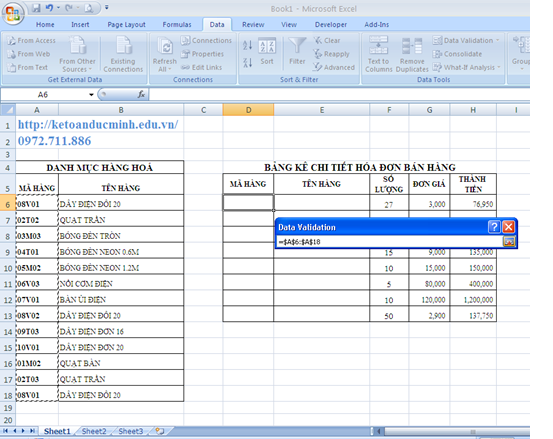
Và đây là kết quả, như các bạn đã thấy, giờ đã có mũi tên xổ xuống cho các bạn chọn.

- Chú ý : Trong trường hợp các bạn ko thể thực hiện được chức năng data validation thì có thể là do một số lí do như sau:
+ Drop-down lists không thể tạo từ một bảng mà có liên kết tới công cụ SharePoint của Office. Nếu các bạn có liên kết tới công cụ này thì nhớ bỏ liên kết và xóa định dạng đi, còn các bạn không dùng thì thôi.
+ Do bảng tính của bạn đang trong chế độ được bảo vệ, ví dụ bảng tính đã được áp dụng chức năng “đặt mật khẩu bảo vệ cho excel” là không thể chỉnh sửa hay thao tác được. Cách giải quyết là xóa chế độ bảo vệ đó đi và tiếp tục thực hiện các bước trên.
- Sau khi tạo xong drop-down list, hãy chắc chắn rằng nó hoạt động theo cách mà các bạn muốn. Và cũng cần chắc chắn rằng độ rộng của các ô trong vùng xổ data validation xuống là đủ rộng để có thể hiện thị hết các thông tin. Nếu các bạn muốn ngăn cản người khác tác động vào vùng dữ liệu này. Hãy tìm cách ẩn dữ liệu excel đi.
- Nếu vẫn không làm được, các bạn có thể tham gia một khóa học tin học văn phòng cơ bản của Đức Minh, bao gồm rất nhiều kiến thức bổ ích và thủ thuật tiện dụng.
Chúc các bạn thành công!
Mọi người nếu copy vui lòng ghi rõ nguồn nhé (đặt link bài viết này ở cuối bài), cám ơn nhiều:
>>> http://ketoanducminh.edu.vn/tin-tuc/102/2715/Cach-tao-danh-sach-xo-xuong-Drop-down-list-de-chon-trong-excel-cung-Duc-Minh.html
Tác giả bài viết: KhoaPTT
Youtube Channel: https://www.youtube.com/channel/UC8dZoB0lsYIefHR7VXSZCuQ
Mời các bạn tham khảo thêm các bài viết khác của tác giả:
>>>> 100 thủ thuật trong Excel
>>>> Ẩn dữ liệu trong excel cực hay
>>>> Kỹ năng tin học văn phòng cơ bản cần nắm vững
>>> Cách tạo siêu liên kết Hyperlink trong excel siêu hữu dụng
>>> Căn lề in mặc định trong Excel – điều ít người biết tới!
>>> Cách quản lý hàng hóa bằng Data Validation trong Excel cực hay
>>> Cách tách tên để sắp xếp tên theo abc trong excel 2003 2007 2010 2013 (Có video)
>>>Tiếng Anh tin học – 1000 Từ vựng tiếng Anh trong Excel
>>> Tạo chữ ký cho Gmail và chèn ảnh, link, Anchor Text vào chữ ký Gmail
>>> Tiếng Anh tin học – 1000 Từ vựng tiếng Anh trong Word – Phần 1: Giao diện
Khoá học liên quan
Kế toán thực tế
Kèm 1-1 trên chứng từ thật · khai giảng liên tục


