

Trả lời nhanh
Để đặt mật khẩu chỉ cho một cột trong Excel, bôi đen toàn bộ sheet (Ctrl + A), chuột phải chọn Format Cells, vào Protection và bỏ chọn Locked. Sau đó bôi đen cột cần bảo vệ, làm lại thao tác nhưng chọn Locked. Cuối cùng vào Review, chọn Protect Sheet và nhập mật khẩu rồi OK; muốn sửa cột đó phải chọn Unprotect Sheet và nhập mật khẩu.
Ý chính
- Chọn toàn bộ sheet bằng Ctrl + A, Format Cells, Protection, bỏ chọn Locked
- Bôi đen riêng cột cần bảo vệ, vào Format Cells, Protection và chọn Locked
- Vào Review, Protect Sheet, nhập mật khẩu rồi nhấn OK
- Các vùng khác trên sheet vẫn sửa được, cột đã khóa không chỉnh sửa được
- Muốn sửa lại cột đã khóa: chọn Unprotect Sheet và nhập mật khẩu
Theo quy định tại thời điểm đăng bài (23/02/2016); chính sách có thể đã thay đổi.
Các bạn đã biết đến cách đặt mật khẩu cho một File Excel hay một Word Sheet trong Excel, trong bài này Viện đào tạo kế toán và tin học Đức Minh sẽ mách bạn một mẹo nhỏ có thể bảo vệ dữ liệu chỉ của một cột dữ liệu trong Excel. Thao tác này có thể giúp các bạn kiểm soát được những thông tin gốc, người xem hay người đọc có thể sửa bất cứ vùng nào ngoài vùng bạn đã đặt mật khẩu.
>> Cách đánh số trang và tạo Header, Footer theo trang chẵn và lẻ trong Word 2007, 2010
>> Các phím tắt hữu dụng trong Microsoft Word (Phần 1)
>> Các phím tắt hữu dụng trong Microsoft Word (Phần 2)
>> Các phím tắt hữu dụng trong Microsoft Word (Phần 3)
Để làm được như vậy, thao tác đầu tiên các bạn cần bôi đen toàn bộ Word Sheet (Crtl A) sau đó kích chuột phải chọn Format Cell
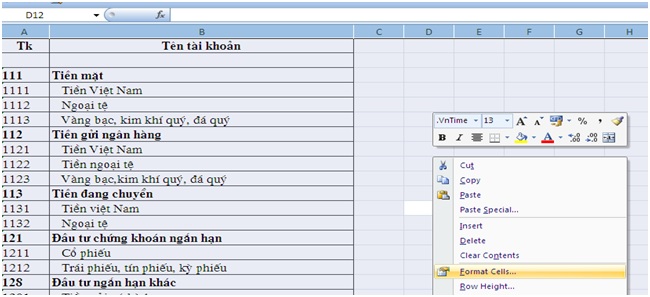
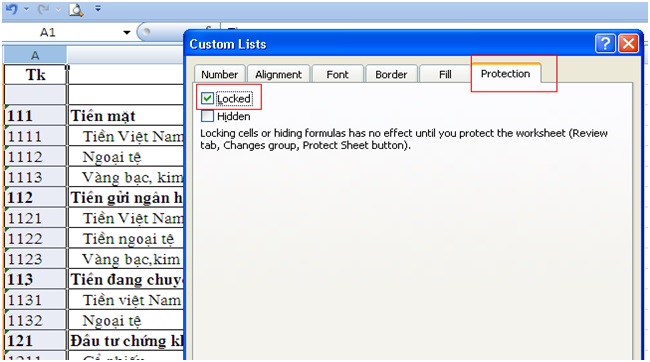
Tiếp đó hộp thoại xuất hiện bạn chọn Protection kích bỏ Locked. Thao tác này giúp bỏ khóa hoàn toàn cho Word sheet.

Bước tiếp theo các bạn bôi đen cột dữ liệu trong Word sheet mà bạn muốn bảo vệ (ở đây mình bôi đen cột A) kích chuột phải làm lại thao tác vưa rồi, Nhưng khác một chút đó là khi trước bạn nhấn chuột bỏ Locked thì giờ hãy nhấn chọn Locked. Thao tác này tức là bạn chỉ một khóa một cột dữ liệu mà bạn bôi đen.
Sau đó bạn hãy nhìn lên thanh công cụ vào Review chọn Protect sheet sẽ xuất hiện hộp thoại để bạn điền mật khẩu của mình vào. Sau đó ấn Ok là đã hoàn thành.
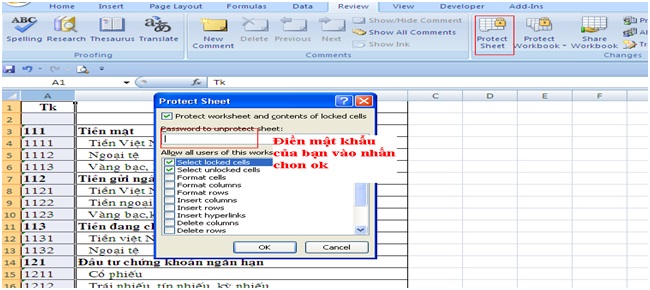
Thực hiện xong bạn có thể thử tại cột mà bạn bôi đen khi bạn kích chuột vào sẽ không thể thực hiện chỉnh sửa. Lúc này muốn có thể sửa được bạn phải nhấn chọn Unprotect sheet và điện mật khẩu của bạn vào để mở khóa.

Hãy thực hiện và chúc các bạn thành công nhé!
Khoá học liên quan
Kế toán thực tế
Kèm 1-1 trên chứng từ thật · khai giảng liên tục


