

Trả lời nhanh
Trong Word, F7 mở kiểm tra chính tả và ngữ pháp (Review, Spelling & Grammar), F8 mở rộng vùng chọn mỗi lần nhấn (hủy bằng Ctrl + Z), F9 cập nhật các trường dữ liệu đang chọn như mục lục tự động. F10 hiển thị phím tắt truy cập các tab, F11 chuyển đến trường kế tiếp, F12 mở hộp thoại Save As để lưu văn bản với tên khác.
Ý chính
- F7: kiểm tra chính tả và ngữ pháp, tương ứng menu Review, Spelling & Grammar
- F8: nhấn nhiều lần để mở rộng vùng chọn; hủy bằng Ctrl + Z
- F9: cập nhật trường dữ liệu đang chọn, hữu ích với mục lục tự động
- F10: hiện phím tắt để vào các tab trên thanh menu, tương tự nhấn giữ Alt
- F11: nhảy đến trường kế tiếp; F12: lưu văn bản với tên khác (Save As)
Theo quy định tại thời điểm đăng bài (30/01/2016); chính sách có thể đã thay đổi.
Các phím tắt hữu dụng trong Microsoft Word
Phần 3: Bộ phím tắt F7, F8, …, F12
Như Kế toán Đức Minh đã giới thiệu trong các phần trước:
Phần 1: Các phím tắt hữu dụng trong Microsoft Word (Phần 1) về các phím tắt cơ bản
Phần 2: Các phím tắt hữu dụng trong Microsoft Word (Phần 2) về bộ phím tắt với phím F từ F1, F2, … đến F6. Để tiếp tục, Kế toán Đức Minh xin được tổng hợp cho các bạn cách sử dụng bộ phím tắt với phím F từ F7, F8, … , F12 cùng lời diễn giải chi tiết, hình ảnh minh họa dễ hiểu.
1) Phím F7: truy cập tác vụ kiểm tra chính tả và ngữ pháp
Chức năng này tương ứng menu Tools - Spellings and Grammars trong Word 2003 hoặc menu Review - Spellings and Grammars trong các bản khác. Chức năng này Kế toán Đức Minh sẽ giới thiệu thêm cho các bạn ở bài viết sau.

2) Phím F8: mở rộng vùng chọn
Sau khi bôi đen chọn một đoạn nhỏ trong văn bản, bạn nhấn phím F8 càng nhiều, vùng chọn (vùng được bạn bôi đen) sẽ càng rộng ra cho tới khi cả văn bản bị bôi đen. Để huỷ tác vụ chọn bằng F8 thì nhấn Ctrl + Z
3) Phím F9: cập nhật cho những trường dữ liệu đang được chọn
Phím tắt này tương tự chức năng Update Field, Update entire table , Update Table, ... khi ta dùng mục lục tự động, chi tiết xin tham khảo tại:
>> Cách tạo mục lục tự động hiệu quả trên Word 2007
4) Phím F10: hiển thị phím tắt để truy cập các tab trên thanh menu
Phím tắt này tương tự việc nhấn hai lần nút F6 hay nhấn giữ phím Alt như đã nói ở trên.
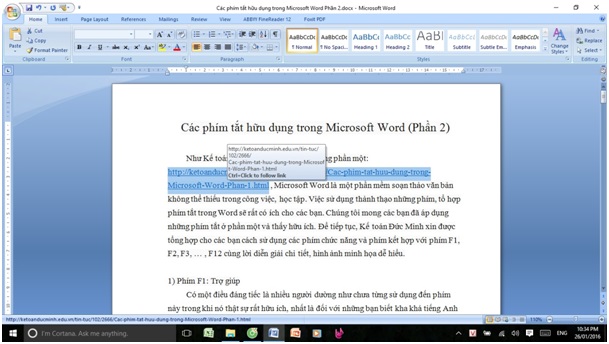
5) Phím F11: di chuyển đến trường kế tiếp
Ví dụ như trong bài viết này kế toán có chèn thêm các link ở các trang khác nhau. Để di chuyển con trỏ chuột đến các link theo thứ tự từ trên xuống để chỉnh sửa chỉ cần đưa con trỏ chuột lên đầu văn bản và lần lượt nhấn phím F11, chúng ta sẽ được kết quả như trong ảnh:

6) Phím F12 : thực hiện tác vụ lưu văn bản hiện đang thao tác với tên khác
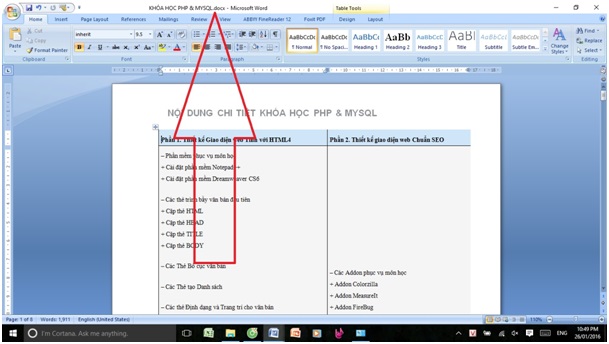
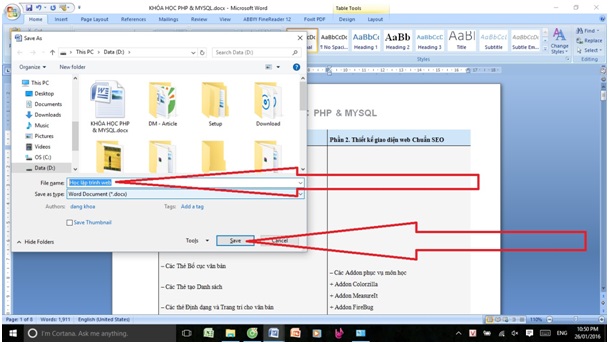
Phím tắt này tương ứng với menu File - Save As trong Word 2003 hay Microsoft Office Button – Save As trong các phiên bản cao hơn. Kế toán Đức Minh xin đưa ra một ví dụ:
Bạn đang soạn thảo một văn bản với tên là: “KHOÁ HỌC PHP & MYSQL” như trong hình dưới đây:
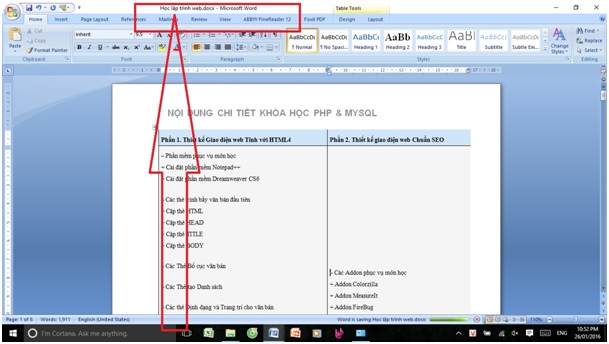
Khi làm việc xong, bạn muốn lưu lại với một tên khác là “Học lập trình web” thì bạn chỉ việc nhấn duy nhất một phím F12, một hộp thoại sẽ hiện ra, bạn nhập dòng chữ “Học lập trình web” vào chỗ “File name” như trong hình dưới và click vào “Save”:
Và đây là kết quả:
Kế toán Đức Minh xin kết thúc phần bài viết về các phím tắt từ F1 đến F12 ở đây, xin chúc các bạn áp dụng thành công và thấy hữu ích. Hẹn gặp lại các bạn ở các phần tiếp theo trong sê – ri các bài viết về phím tắt trong Microsoft Word, hứa hẹn nhiều điều thú vị!
Tác giả bài viết: KhoaPtt
Youtube Channel: https://www.youtube.com/channel/UC8dZoB0lsYIefHR7VXSZCuQ
(Subscribe để nhận được những video mới và hữu ích nhất)
Khoá học liên quan
Kế toán thực tế
Kèm 1-1 trên chứng từ thật · khai giảng liên tục


