

Trả lời nhanh
Để ẩn file Excel, nhấp chuột phải vào file, chọn Properties, tích mục Hidden trong phần Attributes rồi nhấn OK. File sẽ biến mất khỏi giao diện, kể cả với chủ máy, dù vẫn tồn tại. Cách này áp dụng cho mọi loại file như Word, PowerPoint, ảnh và cả thư mục. Đây là phần cuối của sê-ri các kiểu ẩn dữ liệu trong Excel, giúp bảo mật thông tin cá nhân và tài liệu công việc.
Ý chính
- Chuột phải vào file, chọn Properties để mở hộp thoại thuộc tính
- Tích Hidden trong phần Attributes rồi nhấn OK để ẩn file
- Áp dụng được cho Word, PowerPoint, ảnh và cả thư mục
- Sau khi ẩn, file không hiển thị với bất kỳ ai, kể cả chủ máy
- Là phần cuối của sê-ri hướng dẫn các kiểu ẩn dữ liệu trong Excel
Theo quy định tại thời điểm đăng bài (01/04/2016); chính sách có thể đã thay đổi.
Trước khi đi vào phần cuối cùng trong sê-ri hướng dẫn toàn bộ các kiểu ẩn dữ liệu trong excel, Đức Minh có đôi lời muốn nói với các bạn, giúp các bạn hiểu được tầm quan trọng của sê-ri này:
Bảo mật luôn là một trong những vấn đề được ưu tiên hàng đầu trong bất kỳ một lĩnh vực công việc nào nói chung hay công nghệ thông tin nói riêng. Và trong cuộc sống chắc hẳn ai cũng có những điều bí mật luôn muốn giữ cho riêng mình ở trong cái máy tính bé nhỏ. Để hiểu được tầm quan trọng của việc bảo mật thông tin, chúng ta sẽ cùng phân tích theo chiều hướng đi từ vĩ mô đến vi mô.
Theo báo cáo khảo sát an ninh mạng năm 2014 trên 257 doanh nghiệp lớn của ZDNet ở Mỹ, thì các doanh nghiệp này phải đương đầu với 429 vụ tấn công mạng, trung bình mỗi tuần, tỉ lệ tấn công thành công của hacker vào một công ty khoảng 1,7 vụ. Mỗi năm, thiệt hại trung bình của 257 doanh nghiệp tham gia khảo sát là 7,6 triệu USD, mức thiệt hại của mỗi doanh nghiệp dao động từ 500.000 USD đến 61 triệu USD, tăng 10% so với số liệu của thống kê năm trước.
Đó là về tầm vĩ mô, còn vi mô thì chắc hẳn các bạn ai cũng có những thứ trong máy tính của mình mà muốn ẩn giấu đi, không ngoại trừ bất kỳ ai. Có thể đó là những bức ảnh kỷ niệm, những tài liệu về công việc tuyệt mật, những thước phim bí mật mà các bạn không muốn cho ai xem. Máy tính tuy còn được gọi là PC – Pesonal Computer (máy vi tính cá nhân), nhưng thật sự cái từ “cá nhân” này khá là mong manh. Bạn không thể quanh năm ngày tháng một mình lúc nào cũng ôm khư khư cái máy tính không cho ai động vào được, cũng không thể tránh khỏi những trường hợp trẻ con nghịch ngợm, bạn bè, người thân, đồng nghiệp tò mò, táy máy. Và trên hết ngay cả khi bạn có giữ được thành của riêng, cũng làm sao thoát được tình trạng virus, trojan, keylogger, ….Và thế là bao nhiêu công sức cất giấu của các bạn đều đổ sông đổ biển. Bí mật của các bạn sẽ trở thành trò cười cho mọi người, tài liệu công việc của các bạn sẽ bị những kẻ gian ăn cắp mất. Chắc các bạn cũng tưởng tượng được cảm giác của mình lúc đó như thế nào chứ?!
Hiểu được vấn đề đó, Viện đào tạo Kế toán và Tin học Đức Minh đã cho ra đời sê-ri "Hướng dẫn toàn bộ các kiểu ẩn dữ liệu trong Excel cực kỳ hữu ích" và đi cùng các bạn đã 4 phần:
>>> Phần 1: Ẩn công thức, bình luận trong Excel
>>> Phần 2: Cách ẩn cell, overflow text
>>> Phần 3: Ẩn ảnh, đồ thị, hình vẽ, dòng cột trong Excel
>>> Phần 4: Ẩn Sheet, Sheet tab, Scroll Bar, Workbook
Và hôm nay, chúng tôi sẽ hướng dẫn cho các bạn phần cuối cùng: Ẩn file Excel. Có một điều thú vị là thủ thuật ẩn file Excel này có thể áp dụng cho tất cả các loại file khác, từ word, powerpoint cho đến file ảnh, thậm chí cả folder (thư mục) hay bất kỳ một file/folder nào khác trong máy tính.
Đức Minh xin đưa ra ví dụ các bạn muốn ẩn một file Excel “Bảng lương Viện đào tạo kế toán và tin học Đức Minh 2016” như hình dưới đây chẳng hạn, thì các bạn làm theo các bước sau:
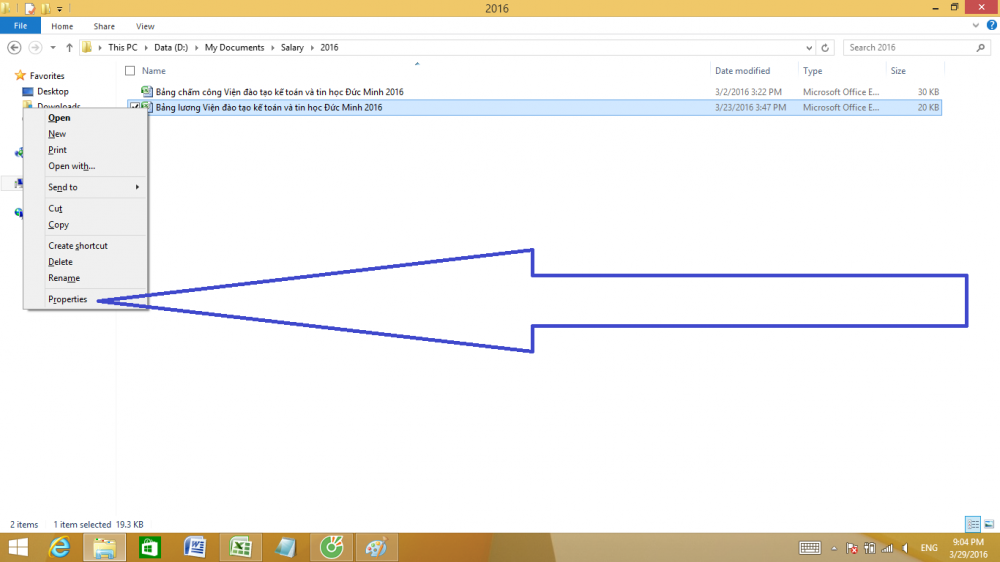
- Bước 1: Click chuột phải vào file đó, chọn Properties
- Bước 2: Một hộp thoại mới hiện ra, các bạn tích vào mục Hidden bên dưới phần Attributes sau đó nhấn OK
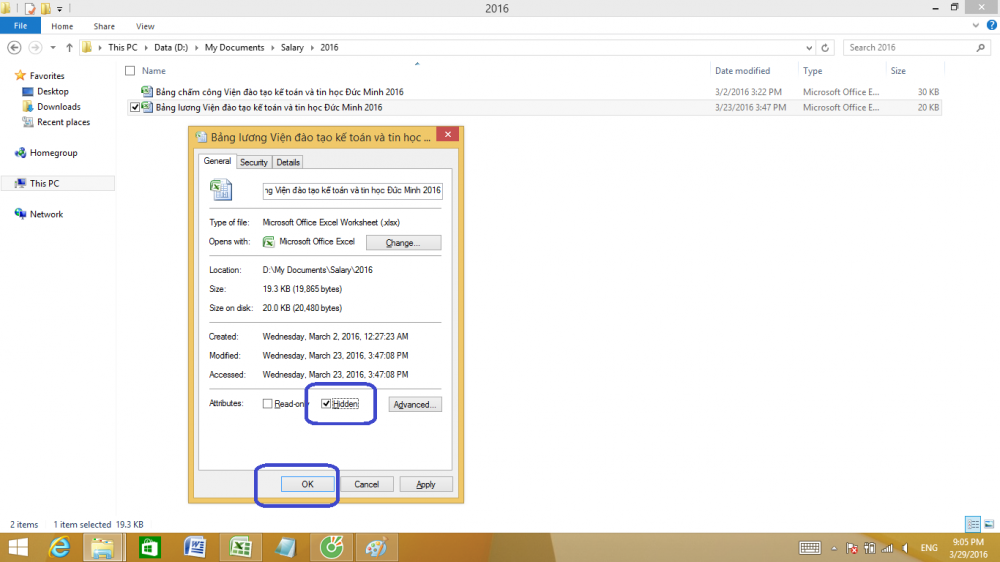
Và đây là kết quả, như các bạn thấy, file Excel “Bảng lương Viện đào tạo kế toán và tin học Đức Minh 2016” đã hoàn toàn biến mất.

Bây giờ, không có bất kỳ ai có thể thấy được file đó kể cả bạn, mặc dù bạn biết được sự tồn tại của nó. Câu hỏi đặt ra bây giờ là làm sao để truy cập được file đó bây giờ khi mà chính bạn cũng không còn thấy nó xuất hiện.
Để giải quyết vấn đề này, cũng còn tùy các bạn đang xài win phiên bản nào,Viện đào tạo Kế toán và Tin học Đức Minh chúng tôi sẽ hướng dẫn cho các bạn hiển thị lại các file đã bị ẩn ở cả win XP, win 7, win 8 cho đến win 10.
Trong win XP:
- Mở My Computer.
- Vào Menu Tools, chọn Folder Options....
- Chọn tab View sau đó tích vào “Show hidden files and folders”
- Click OK.

Trong win 7:


- Mở My computer – vào tab Organize – chọn Folder and search options
- Chọn tab View sau đó tích vào “Show hidden files and folders”
- Click OK
Trong win 8 – win 10:
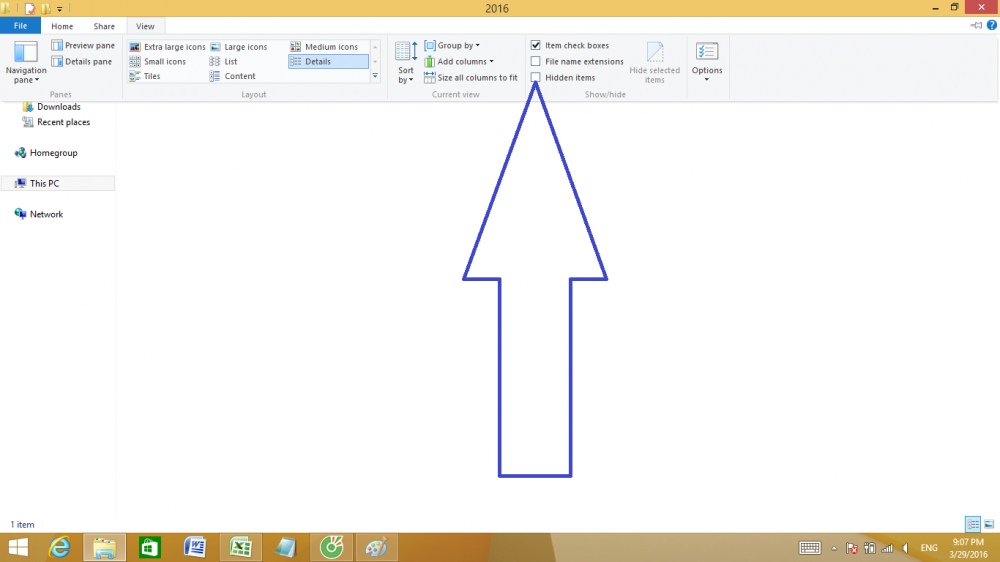
- Vào tab View trong My Computer
- Đánh dấu tích vào Hidden Items trong nhóm “Show/Hide”
Windows luôn để chế độ mặc định là ẩn, khi bạn kích hoạt tính năng Show lên thì tất cả các files các bạn đã ẩn đi theo cách chúng tôi hướng dẫn sẽ hiện lên mờ mờ như thế này:

Để khôi phục lại trạng thái ban đầu, các bạn click chuột phải vào file đó, sau đó bỏ dấu tích ở mục Hidden – OK là xong. Khi nào các bạn muốn ẩn chỉ cần lặp lại các bước như chúng tôi đã hướng dẫn và nhớ chọn lại phần “Do not/don’t show hidden files and folder”.

Sê-ri “Hướng dẫn toàn bộ các kiểu ẩn dữ liệu trong Excel cực kỳ hữu ích” đến đây là kết thúc. Nếu các bạn có điều gì đó thắc mắc hoặc góp ý thì đừng ngại, hãy để lại bình luận cho chúng tôi. Viện đào tạo kế toán và tin học Đức Minh xin chúc các bạn thực hiện thành công và hẹn gặp lại các bạn ở các bài viết khác. Các bạn hãy đón chờ tại: http://ketoanducminh.edu.vn/tin-tuc/45/Tu-van-kien-thuc.
Mọi người nếu copy vui lòng ghi rõ nguồn nhé (đặt link bài viết này ở cuối bài), cám ơn nhiều:
>>> http://ketoanducminh.edu.vn/tin-tuc/102/2707/Cac-kieu-an-du-lieu-trong-Excel---Phan-cuoi-An-File-Excel.html
Tác giả bài viết: KhoaPTT
Youtube Channel: https://www.youtube.com/channel/UC8dZoB0lsYIefHR7VXSZCuQ
Mời các bạn tham khảo thêm các bài viết khác của tác giả:
>>>> 100 thủ thuật trong Excel
>>>> Ẩn dữ liệu trong excel cực hay
>>>> Kỹ năng tin học văn phòng cơ bản cần nắm vững
>>> Cách tạo siêu liên kết Hyperlink trong excel siêu hữu dụng
>>> Căn lề in mặc định trong Excel – điều ít người biết tới!
>>> Cách quản lý hàng hóa bằng Data Validation trong Excel cực hay
>>> Cách tách tên để sắp xếp tên theo abc trong excel 2003 2007 2010 2013 (Có video)
>>>Tiếng Anh tin học – 1000 Từ vựng tiếng Anh trong Excel
>>> Tạo chữ ký cho Gmail và chèn ảnh, link, Anchor Text vào chữ ký Gmail
>>> Tiếng Anh tin học – 1000 Từ vựng tiếng Anh trong Word – Phần 1: Giao diện
Khoá học liên quan
Kế toán thực tế
Kèm 1-1 trên chứng từ thật · khai giảng liên tục


