

Trả lời nhanh
Để ẩn nội dung ô trong Excel, chọn các ô, nhấn Ctrl + 1 mở Format Cells, vào tab Number, chọn Custom và nhập ba ký tự ;;; vào ô Type; dữ liệu vẫn hiện trên thanh công thức, muốn hiện lại thì chọn lại định dạng ban đầu. Để chữ không tràn sang ô bên cạnh, vào Format Cells, tab Alignment, đặt Horizontal là Fill rồi nhấn OK.
Ý chính
- Excel không ẩn ô như ẩn dòng, cột mà chỉ làm nội dung ô hiển thị thành khoảng trắng
- Chọn ô, Ctrl + 1, Number, Custom, nhập ;;; vào ô Type rồi OK
- Dữ liệu ô ẩn vẫn xem được trên Formula Bar khi chọn ô
- Muốn hiện lại phải chọn lại đúng định dạng ban đầu của ô
- Chặn chữ tràn ô: Format Cells, Alignment, Horizontal chọn Fill
Theo quy định tại thời điểm đăng bài (20/03/2016); chính sách có thể đã thay đổi.
Trong cuộc sống và công việc luôn có những điều thầm kín mà chúng ta muốn giữ bí mật, muốn nó được ẩn giấu đi, và trong Excel cũng vậy. Để tiếp tục phần 1:
>>> Cách ẩn công thức và bình luận trong Excel
Tin học Đức Minh sẽ hướng dẫn cho các bạn làm thế nào để ẩn cell (ô) và overflow text (chữ tràn ra ngoài ô) ở phần 2 này.
1. Ẩn ô (cells)
Về cơ bản thì Excel không thể “ẩn” một ô hay một cơ số ô theo cách hiểu giống như là ẩn comments, ẩn dòng, cột. Nghĩa là các bạn sẽ làm cho nó biến mất cho đến khi các bạn làm cho nó xuất hiện trở lại. Excel chỉ có thể làm cho các ô bị che lấp bởi những khoảng trắng như ví dụ bên dưới, bởi nếu các bạn “ẩn” nó như dòng, cột thì những ô đó sẽ được thay thế bởi cái gì?
Để giúp các bạn dễ hiểu hơn Tn học Đức Minh sẽ đưa ra ví dụ các bạn muốn ẩn hai ô I5 và I12 mà trong đó có chữ “lớn nhất”, “nhỏ nhất” như trong hình dưới thì các bạn cần làm theo các bước sau:
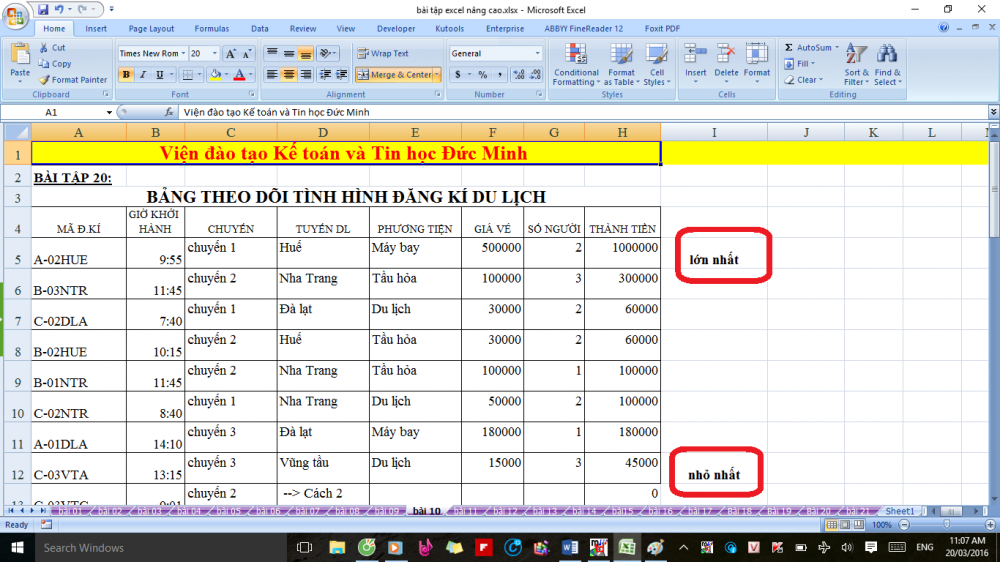
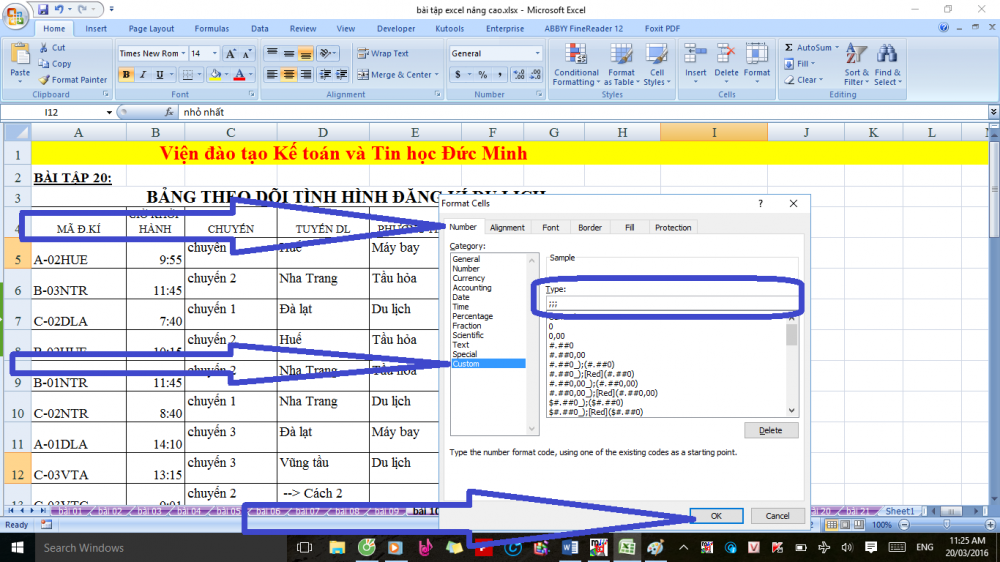
- Bước 1: Các bạn bấm và giữ phím Ctrl sau đó click chuột trái vào hai ô I5 và I12. Tiếp tục ấn tổ hợp phím “Ctrl + 1” để vào Format Cells.
- Bước 2: Tại tab “Number”, chọn mục “Custom” ở dưới cùng. Sau đó các bạn nhập vào text box “Type” ba ký tự “;;;” (không có dấu nháy kép “” ) như trong hình, sau đó nhấn “OK”:
Và đây là kết quả:
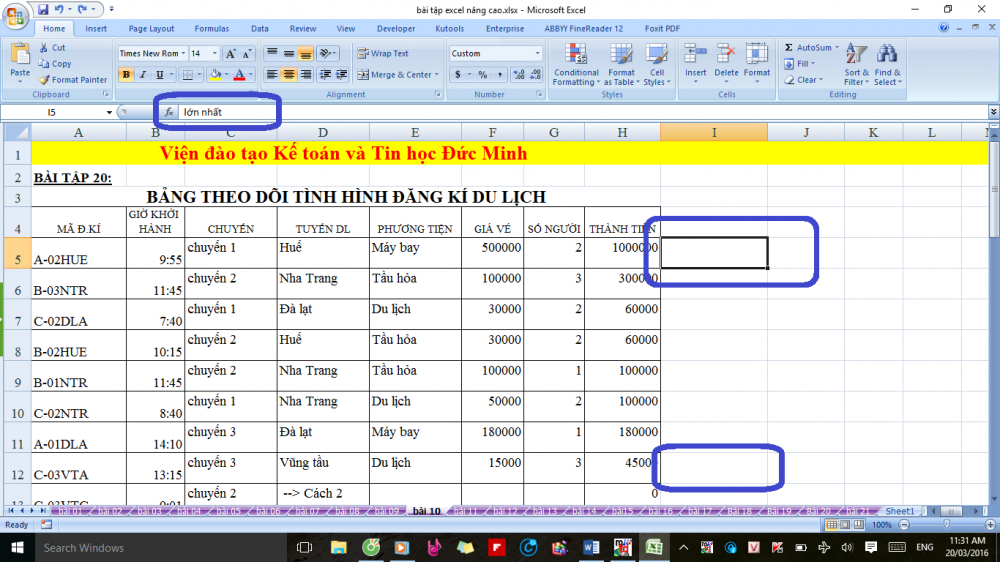
==> Như các bạn thấy ở trên, dữ liệu trong ô I5 và I12 đã bị thay thế bởi khoảng trắng, nhưng nó vẫn hiện ra trên thanh Formular Bar khi các bạn click chuột vào để chọn. Để hiển thị lại như cũ, các bạn chỉ việc vào lại Format Cells và chọn lại đúng định dạng ban đầu của nó (Number, Text, Date and Time, …).
==> Chú ý: Nếu các bạn không chọn lại định dạng ban đầu cho những ô bị ẩn thì bất kể bạn thay thế dữ liệu trong ô đó như thế nào thì ô đó vẫn hiển thị là khoảng trắng.
2. Ẩn chữ bị tràn ra ngoài ô (overflow text)
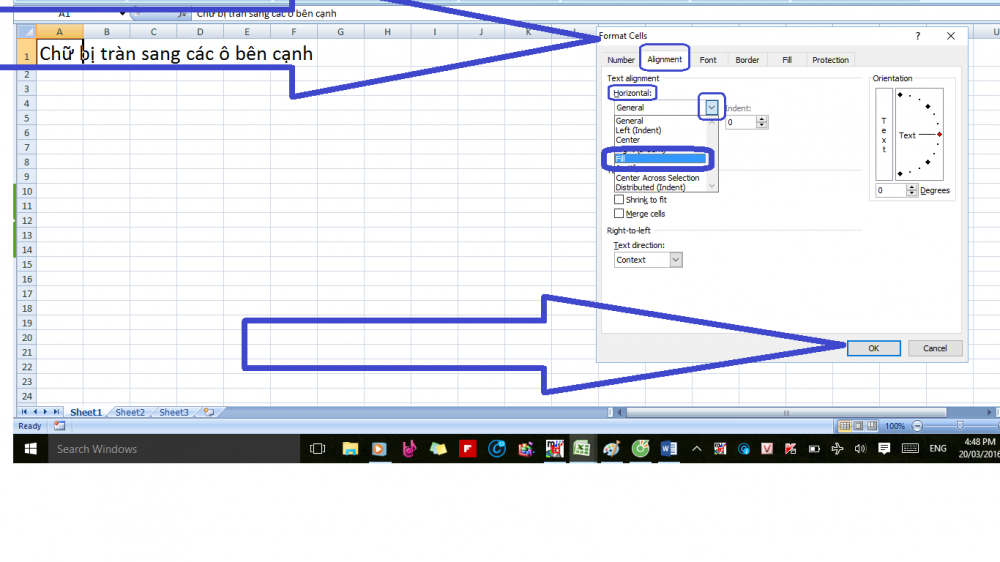
Trong Excel, khi bạn nhập quá nhiều chữ vào một ô thì những chữ thừa đó sẽ bị tràn sang các ô bên cạnh, cái này gọi là “Overflow Text”. Ví dụ như trong hình dưới, phần text trong ô A1 bị tràn sang các ô liền kề:
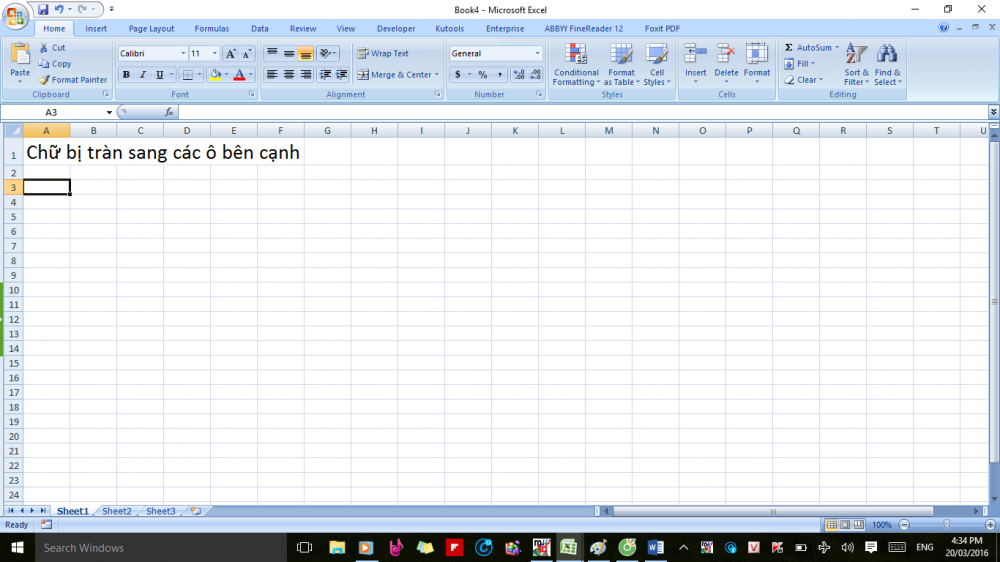
Cái này là mặc định của Excel và đôi khi sẽ làm các bạn cảm thấy hơi bất tiện nhưng các bạn hoàn toàn có thể thay đổi điều này bằng cách:
- Bước 1: Chọn ô cần thay đổi, chuột phải chọn “Formart Cells”
- Bước 2: Trong Format Cells, chọn thẻ “Alignment”, sau đó chọn “Fill” trong mục “Horizontal” như hình dưới đây, sau đó nhấn “OK” là xong.
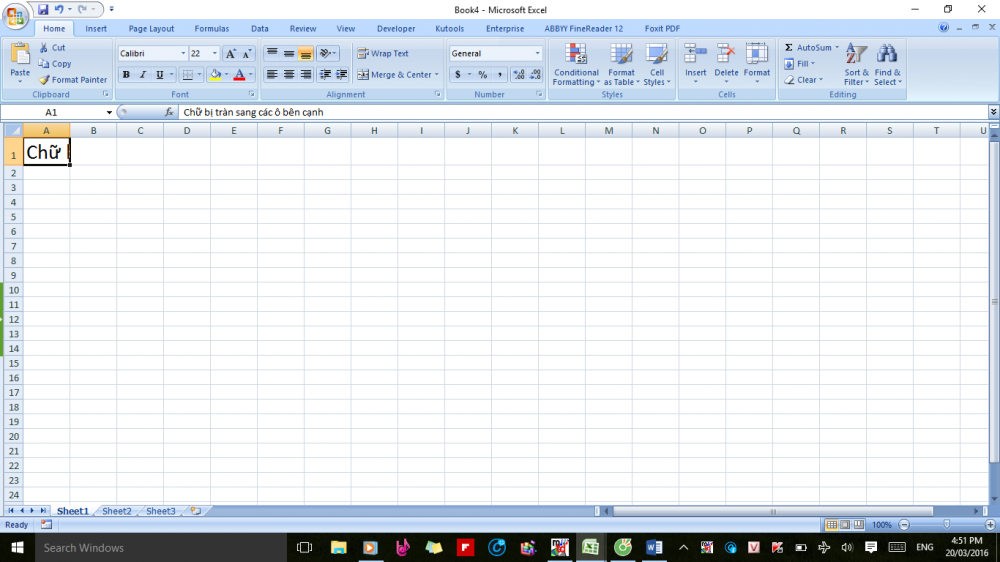
==> Và đây là kết quả:
Phần 2: Cách ẩn cells, overflow text trong sê-ri “Hướng dẫn toàn bộ các kiểu ẩn dữ liệu trong Excel cực kỳ hữu ích” đến đây là hết. Nếu các bạn thấy bài viết này hữu ích cho cộng đồng thì đừng ngại chia sẻ nó qua facebook nhé! Viện đào tạo kế toán và tin học Đức Minh xin chúc các bạn thực hiện thành công và hẹn gặp lại các bạn ở các phần sau, hứa hẹn nhiều điều thú vị.
>>> Cách ẩn dữ liệu excel phần 3 : Ẩn ảnh và đồ thị, hình vẽ, dòng, cột
Tác giả bài viết: KhoaPtt
Mời các bạn xem thêm các bài viết cực kỳ hay và tâm huyết tại:
>>> Sinh viên có nên học thêm tin học văn phòng ?
>>> Chuyển đổi số thành chữ trong excel
>>> Quản lý hàng hóa bằng data validation trong excel
>>> Cách học excel
Khoá học liên quan
Kế toán thực tế
Kèm 1-1 trên chứng từ thật · khai giảng liên tục


